
在Surface设备上查找U盘文件的方法可以按多个步骤和途径进行,下面将详细介绍如何在Surface上找到U盘中的文件,以及如何处理可能出现的问题。
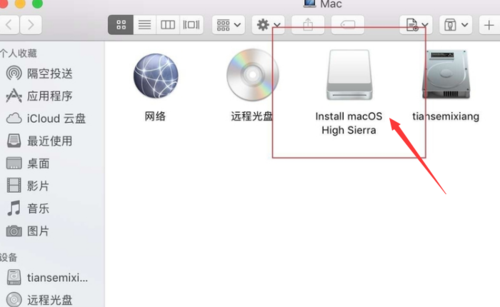

基础操作流程
1、识别U盘
连接U盘:将U盘插入Surface的USB接口中,确保U盘的指示灯亮起,表示电脑已经识别到U盘。
系统识别:一般情况下,Surface会自动识别U盘,你可以在“此电脑”中看到U盘的图标,如果未能显示,可能需要重新插拔或检查USB接口是否正常。
2、打开文件资源管理器
访问入口:双击桌面的“此电脑”图标或者使用任务栏上的文件资源管理器图标来打开应用。
导航到U盘:在左侧的设备和驱动器列表中,找到并单击你的U盘,通常显示为可移动存储设备,如(E:)或(F:)。
使用搜索功能
1、启动搜索
搜索框定位:在文件资源管理器的右上角,你会找到一个搜索框。
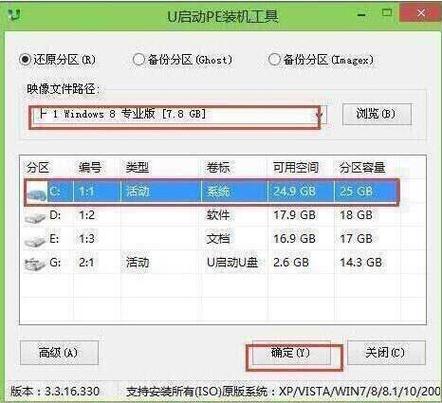
输入关键词:在搜索框内输入你想要查找的文件名或类型,.docx”找出所有Word文档。
2、高级搜索选项
使用筛选器:你可以根据文件的类型、大小或修改日期对搜索结果进行筛选,这有助于快速定位所需文件。
预览与打开:搜索结果中会显示文件的基本信息,你可以预览或直接打开文件。
处理文件恢复
1、检查回收站
打开回收站:如果U盘中的文件被误删除,可以打开桌面上的回收站查看。
恢复文件:找到相应的文件后,右键选择“还原”,文件会恢复到原来的位置,通常是U盘中。
2、使用备份恢复
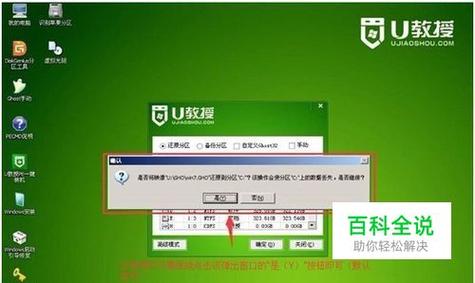
连接U盘:确保U盘已正确连接到电脑。
恢复数据:将事先备份的文件从备份位置复制回U盘,注意检查备份文件的完整性和可用性。
常见问题解决
1、U盘未显示内存容量
问题诊断:如果U盘在“此电脑”中显示但无容量信息,可能是U盘未格式化或文件系统出错。
解决方案:尝试在磁盘管理工具中检查U盘的状态,必要时进行格式化或分配驱动器字母。
2、无法访问U盘文件
权限问题:确保你有足够的权限访问U盘文件。
U盘保护:部分U盘具有写保护开关,确认该开关是否被设置错误阻止了写入或读取操作。
相关问题与解答
1. U盘在Surface上不显示怎么办?
检查U盘是否完好无损,并试其他电脑是否能正常识别,若其他电脑也无法识别,可能是U盘损坏。
尝试更新Surface的驱动程序,特别是USB控制器的驱动,有时老旧的驱动版本可能导致设备识别问题。
2. 如何提高U盘读写速度?
使用高速USB接口(如USB 3.0或更高版本),并确保Surface也支持该接口。
定期对U盘进行维护,如碎片整理,减少文件碎片可以提高读写效率。
您可以有效地在Surface上找到和管理U盘中的文件,了解常见问题及其解决方法也能帮助您更好地处理U盘相关的技术问题,希望这些信息能帮助您更高效地使用Surface与U盘。
【版权声明】:本站所有内容均来自网络,若无意侵犯到您的权利,请及时与我们联系将尽快删除相关内容!


