
如何在Windows 10中找到宽带连接设置?

Windows 10中,宽带连接可以通过多种方式进行。您可以在任务栏的网络图标上点击,选择“网络和互联网设置”来查看和管理您的宽带连接。您也可以在“设置”菜单中的“网络和互联网”部分找到宽带连接选项。

在Windows 10系统中,设置宽带连接是网络使用的基础操作之一,对于刚接触或不熟悉这一操作系统的用户来说,找到并设置宽带连接可能略显复杂,但不用担心,通过系统设置调整、网络和共享中心等方式,用户可以顺利完成网络连接的设置,具体分析如下:
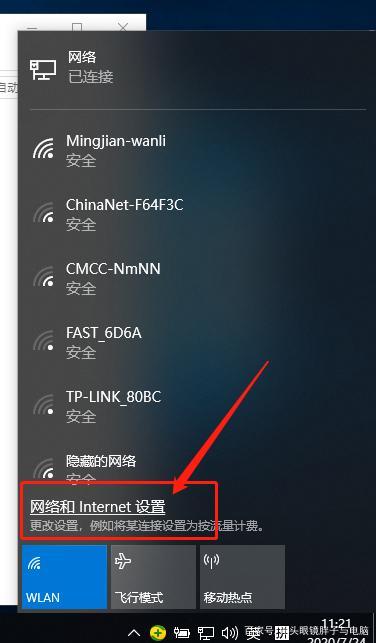
win 10系统宽带连接在哪里
(图片来源网络,侵删)

1、通过系统设置调整

访问设置菜单:点击电脑左下角的“Windows键”,然后选择“设置”选项进入设置主页。

网络和互联网选项:在设置主页中,找到并点击“网络和Internet”类别。

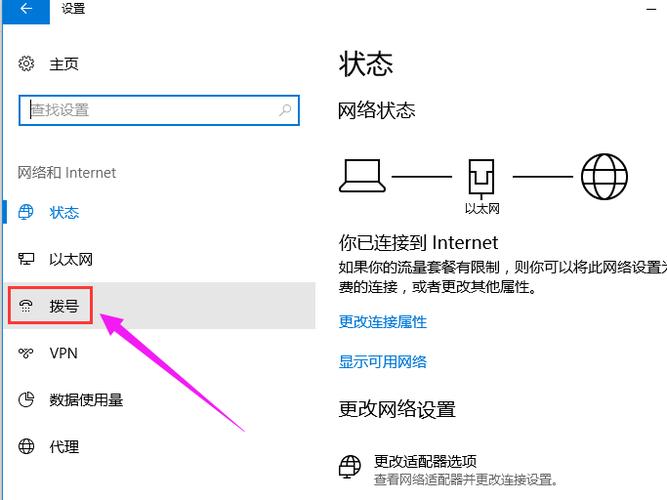
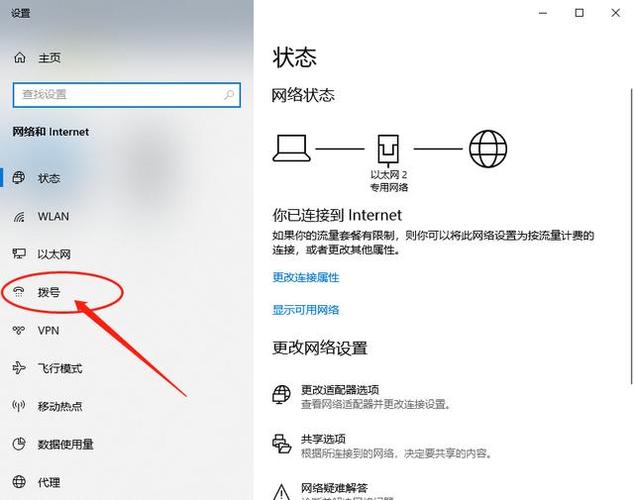
设置新的连接:在网络和Internet设置界面中,选择“拨号”选项,然后点击“设置新连接”。

2、通过网络和共享中心

快速访问网络和共享中心:右键点击桌面右下角的网络图标,选择“打开网络和共享中心”。

创建新连接:在网络和共享中心页面中,选择“设置新的连接或网络”。

选择连接类型:根据需求选择“连接到Internet”,然后按照向导填入账号信息和密码来设置宽带连接。
win 10系统宽带连接在哪里
(图片来源网络,侵删)

3、拨动设置新网络

搜索设置选项:在Windows任务栏的搜索框内输入“设置”,选择出现的“设置”应用以打开。

新建网络连接:在设置应用中,找到并选择“网络和Internet”,进而选择“拨号”,在此可以新建宽带连接。

4、网络连接的个性化设置

修改网络名称:在设置宽带连接时,用户可以自定义网络名称,以便在多个网络配置中轻松识别。

选择隐私设置:用户可以根据个人需求选择是否开启“查找设备和内容”以及“共享我的互联网连接”。

5、利用任务栏直接操作

任务栏快速操作:右击任务栏的网络图标,可以直接选择“网络和共享中心”进行宽带连接的设置与调整。
win 10系统宽带连接在哪里
(图片来源网络,侵删)

6、桌面快捷方式

创建网络快捷方式:在桌面上右击,选择“新建”>“快捷方式”,输入网络和共享中心的路径,创建一个快速访问宽带连接的快捷方式。

在了解以上内容后,以下还有几个相关的常见问题及其解答,帮助进一步理解宽带连接的设置与管理:

Q1: 如何修改已有的宽带连接属性?

A1: 在网络和共享中心中,找到并点击已存在的宽带连接,选择“更改连接设置”来进行相关属性的编辑。

Q2: 如果遗忘了宽带连接的密码怎么办?

A2: 在网络和共享中心中,选择“忘记此网络”,然后重新设置新的宽带连接并输入密码。

通过上述步骤和注意事项,用户不仅可以在Windows 10系统中轻松设置和管理宽带连接,还可以根据个人需求进行个性化配置,确保网络使用的便利性和安全性。

【版权声明】:本站所有内容均来自网络,若无意侵犯到您的权利,请及时与我们联系将尽快删除相关内容!

(0)
热舞的头像热舞
上一篇 2024-09-06 15:55
下一篇 2024-09-06 16:09

相关推荐

  • 动态个人网站模板哪里找?新手如何快速搭建酷炫主页?

    在数字化浪潮席卷全球的今天,个人网站已不再是技术极客的专属玩具,而是每个人展示自我、建立品牌、连接世界的重要窗口,它如同一张数字名片,承载着个人的思想、作品与价值,而在众多建站方案中,动态个人网站模板以其强大的功能和灵活性,正成为越来越多人的首选,它不仅极大地降低了技术门槛,更赋予了网站生命力和持续进化的能力……

    2025-10-02
    008
  • 如何找到并设置视频从头播放的选项?

    您提供的内容似乎不完整,无法直接生成摘要。如果您是指在某个软件或设备上设置从头播放的功能,请提供更多的上下文信息,例如使用的软件名称、设备类型或具体的操作步骤,以便我能更准确地回答您的问题。

    2024-08-26
    00106
  • 如何在线上找到网络共享资源?

    网络共享通常可以在操作系统的”网络”或”网络和共享中心”设置中找到。在Windows系统中,可以通过控制面板进入”网络和共享中心”来配置和管理网络共享选项。在Mac OS中,则通过”系统偏好设置”中的”共享”选项来进行设置。

    2024-09-05
    0025
  • 微网站和app区别大吗?哪个更值得投入成本?

    在数字化浪潮席卷全球的今天,无论是大型企业还是初创团队,都面临着如何在线上触达并服务用户的抉择,关于“微网站”和“App”的讨论尤为激烈,两者都是移动端的重要载体,但它们在理念、功能、成本和用户体验上存在着本质的区别,理解这些差异,是制定正确数字化战略的第一步,微网站,通常指基于HTML5技术开发的、轻量级的网……

    2025-10-28
    009

发表回复

您的邮箱地址不会被公开。 必填项已用 * 标注

广告合作

QQ:14239236

在线咨询: QQ交谈

邮件:asy@cxas.com

工作时间:周一至周五,9:30-18:30,节假日休息

关注微信
