如何在Windows 10系统中找到并配置画图工具?

在Windows 10系统中,画图工具位于“开始”菜单中的“Windows附件”文件夹里。点击“开始”按钮,然后选择“Windows附件”来找到并打开“画图”。如果需要更多设置选项,可以在画图应用的“文件”菜单中选择“选项”进行调整。

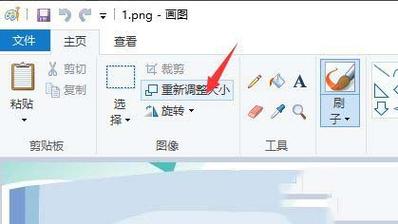
在Windows 10系统中,画图工具提供了基本的图像编辑功能,包括裁剪、调整大小、绘图以及添加基本形状和文本等,以下将详细介绍如何设置和找到这个工具:
win10系统画图在哪里设置
(图片来源网络,侵删)

1、打开画图工具

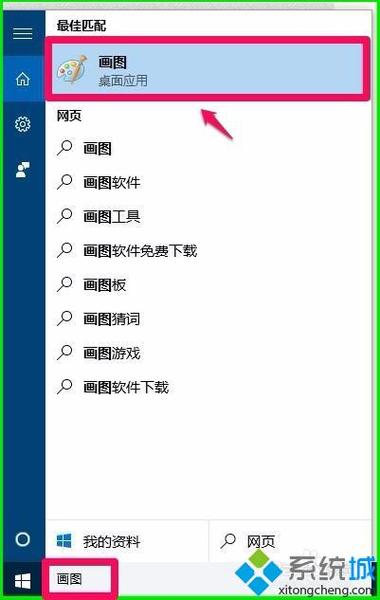
通过搜索打开:在Windows 10的任务栏上点击搜索栏,输入“画图”或“Paint”,在搜索结果中点击画图应用即可打开。

通过运行命令打开:可以使用“运行”窗口通过输入命令快速打开画图工具,按下Win键+R,输入“mspaint”后回车。

通过文件资源管理器打开:找到任意图片文件,右键选择“打开方式”,在弹出的选项中选择“画图”作为打开工具。

2、画图工具界面设置

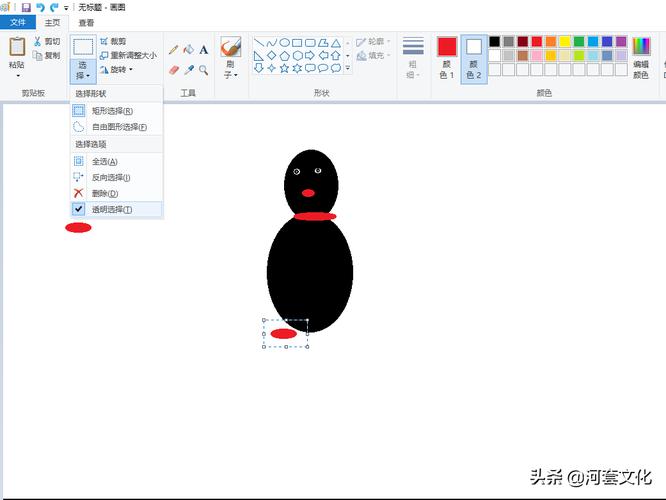
调整画布大小:在画图工具中,可以通过“画布”选项调整画布的大小,以适应不同的绘画需求。

选择绘画工具:画图工具提供了多种绘画工具,如画笔、马克笔、铅笔等,用户可以根据需要选择不同的工具进行绘画或涂鸦。

调整颜色和粗细:在选定绘画工具后,可以调整颜色和线条粗细,以适应不同的设计风格和需求。
win10系统画图在哪里设置
(图片来源网络,侵删)

3、画图工具高级功能

图像裁剪与调整:画图工具允许用户对图像进行裁剪和调整大小,方便进行简单的图像处理。

添加形状和文本:用户可以在图像上添加基本形状如圆形、矩形等,并可以插入文本框进行文字编辑。

图像筛选器:画图工具提供了一系列预设的图像筛选器效果,如灰度、模糊等,可以一键应用到图像上。

4、保存与分享

保存作品:完成绘画或编辑后,可以通过“文件”菜单中的“保存”或“另存为”选项保存作品。

分享作品:画图工具支持直接通过邮件或社交媒体分享作品,便于与他人共享创意。

可以看到Windows 10系统中的画图工具不仅容易打开和设置,而且具备多种实用的绘画和编辑功能,无论是日常的图片处理还是简单的创意绘画,画图工具都能满足大部分基础需求,用户还应该注意在操作前进行必要的文件备份,以免误操作导致原图片不可恢复的损坏。
win10系统画图在哪里设置
(图片来源网络,侵删)

【版权声明】:本站所有内容均来自网络,若无意侵犯到您的权利,请及时与我们联系将尽快删除相关内容!

赞 (0)
爱国的头像爱国
如何正确找到电脑的USB插槽位置?
上一篇 2024-09-06 20:36
如何正确安装台式电脑的网卡?
下一篇 2024-09-06 20:41

相关推荐

  • 微网站制作号称免费,但实际成本和后续收费陷阱是怎样的呢?

    在数字化浪潮席卷全球的今天,无论是大型企业还是个人创业者,都迫切需要一个在线窗口来展示自己、连接客户,微网站,以其轻量、聚焦、高效的特点,成为了许多人的首选,一个最基本的问题也随之浮出水面:微网站是免费的吗?这个问题的答案并非简单的“是”或“否”,它背后隐藏着不同的商业模式、成本构成和价值考量,要真正理解这个问……

    2025-10-25
    0022
  • 免费域名注册哪个网站好?有无真正免费又靠谱的?

    在数字化浪潮中,拥有一个属于自己的域名是建立线上身份的第一步,对于初学者、学生或预算有限的项目来说,“免费域名”无疑具有巨大的吸引力,免费域名市场鱼龙混杂,选择一个合适的平台至关重要,本文将深入探讨免费域名的来源、优劣,并提供清晰的决策指南,免费域名的两大主要类型当我们谈论“免费域名”时,通常指的是两种截然不同……

    2025-10-25
    0041
  • 如何在电脑上找到删除文件夹的选项?

    在电脑中删除文件夹通常可以通过右键点击该文件夹,选择“删除”选项来完成。这会将文件夹移动到回收站,您可以从那里恢复或永久删除它。如果需要彻底删除而不经过回收站,可以按Shift+Delete键。

    2024-08-30
    0026
  • 对象存储权限配置指南_配置指南

    对象存储权限配置指南,详细介绍如何为不同用户和角色分配读写权限,确保数据安全。请按照步骤操作,避免误操作导致数据丢失。

    2024-06-23
    0029

发表回复

您的邮箱地址不会被公开。 必填项已用 * 标注

广告合作

QQ:14239236

在线咨询: QQ交谈

邮件:asy@cxas.com

工作时间:周一至周五,9:30-18:30,节假日休息

关注微信