如何设置华硕笔记本电脑的开机选项?

华硕笔记本的开机设置通常通过BIOS或UEFI固件进行。在开机自检时,按下特定键(如F2、Del、Esc等)进入设置界面,然后根据提示调整启动顺序、硬件配置或其他高级选项。具体按键可能因型号而异,可参考用户手册或官网指南。

在面对如何设定华硕笔记本电脑的开机设置时,不少用户可能会感到困惑,本文旨在提供一份详尽的指南,帮助用户轻松完成华硕笔记本的开机设置,包括进入BIOS、设置启动项以及实现定时开机等,具体如下:
华硕笔记本开机在哪里设置
(图片来源网络,侵删)

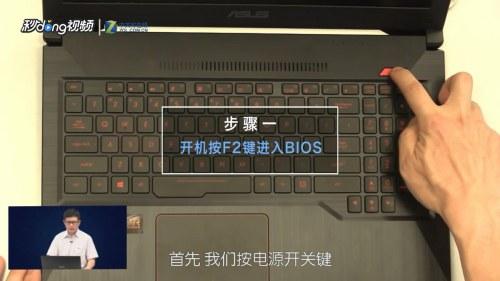
1、进入BIOS设置

开机进入BIOS:华硕笔记本在开机时按下F2或Delete键,可以进入BIOS设置界面,这一步骤是所有更深入设置的前提,无论是调整启动项还是设置定时开机,都需要首先进入BIOS,而不同型号的华硕笔记本进入BIOS的快捷键可能略有不同,大部分型号采用F2或Delete键。

使用快捷键:对于设置启动项,除了通过BIOS之外,还可以在开机过程中按ESC键直接调出启动项菜单,选择不同的启动设备,这对于需要频繁从外部设备启动的用户来说,是一个非常便捷的功能。

2、设置启动项

选择启动设备:在BIOS设置中,用户可以调整启动顺序,选择首选的启动设备,如内置硬盘、光驱、USB设备或网络启动,通过调整这些设置,可以灵活地应对不同的启动需求。

3、定时开机设置

设置电源管理:在BIOS的高级菜单中,找到“高级电源管理”选项,进行相应设置,这包括了电源开启选项,允许用户配置特定的时间自动开机,这对于需要定时执行任务的用户非常有用。

支持键盘开机:虽然较新的BIOS版本可能不支持通过USB键盘开机,但若使用PS2接口的键盘,则可以实现从键盘开机的功能,这要求在BIOS中进行相应的设置,确保该功能被激活。
华硕笔记本开机在哪里设置
(图片来源网络,侵删)

4、进阶功能

ERP设置与RTC定时开机:在BIOS中找到“Advanced”菜单下的“APM”子菜单,将“ERP”设置为“Disabled”并确认“Power on By RTC”选项为“Enabled”,这样设置之后,即可实现根据实时时钟(RTC)的时间来控制电脑的自动开机。

在了解以上内容后,以下还有一些其他建议:

注意事项:在进行BIOS设置时,操作需谨慎,错误的设置可能会导致系统不稳定或无法启动。

数据备份:更改BIOS设置前,建议对重要数据进行备份,以防万一。

更新BIOS:若非必要,尽量避免更新BIOS,因为不兼容的更新可能会导致硬件问题。

通过上述步骤和注意事项的指导,用户可以更加轻松自如地完成华硕笔记本的开机设置,不论是需要进行启动项调整、定时开机,还是探索更多的BIOS高级功能,都可以在这些指导下找到答案,掌握正确的操作方法和注意事项,还能确保操作的安全性,避免不必要的风险。
华硕笔记本开机在哪里设置
(图片来源网络,侵删)

【版权声明】:本站所有内容均来自网络,若无意侵犯到您的权利,请及时与我们联系将尽快删除相关内容!

(0)
热舞的头像热舞
如何找到系统10的控制面板?
上一篇 2024-09-07 06:00
如何在电脑上找到所需的驱动程序?
下一篇 2024-09-07 06:10

相关推荐

  • 企业网站经典案例有哪些值得借鉴的成功要素?

    企业网站作为企业在互联网上的重要门户,不仅是品牌展示的窗口,更是连接客户、传递价值、驱动业务增长的核心平台,优秀的企业网站往往通过清晰的结构、人性化的设计和精准的内容策略,为用户带来极致体验,同时实现商业目标,以下通过几个经典案例,分析企业网站的设计理念与成功要素,简洁至上:苹果公司官网苹果公司的官网堪称极简主……

    2025-11-01
    0018
  • Windows 10截屏保存位置,如何快速找到你的截图文件?

    Windows 10的截屏文件默认保存在”此电脑”或”计算机”下的”图片”文件夹内,具体路径为C:\Users\[用户名]\Pictures\Screenshots。用户可以通过按Win + Shift + S快捷键进行区域截屏,并选择保存位置。

    2024-09-07
    00376
  • 如何查找我的组用户名?

    在大多数操作系统和软件中,查看当前登录的用户名可以通过多种方式实现。在Windows系统中,可以通过“控制面板”中的“用户账户”查看;在Mac系统中,可以在Apple ID账户设置里找到;而在Linux系统,则可以通过命令行工具如whoami命令来查看。具体方法可能因不同版本或设置有所差异。

    2024-08-23
    0026
  • 如何查看Windows 7系统的状态信息?

    您的问题似乎不太明确。如果您想查看Windows 7系统的基本信息或状态,可以通过“控制面板”中的“系统”选项来查看。您还可以使用任务管理器查看当前运行的程序和进程,或者使用资源监视器来查看系统资源使用情况。

    2024-09-11
    0020

发表回复

您的邮箱地址不会被公开。 必填项已用 * 标注

广告合作

QQ:14239236

在线咨询: QQ交谈

邮件:asy@cxas.com

工作时间:周一至周五,9:30-18:30,节假日休息

关注微信