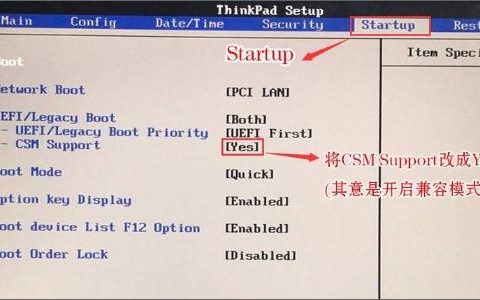
在联想电脑使用过程中,了解如何设置默认BIOS是提高系统稳定性和兼容性的关键步骤,下面将详细介绍如何找到并设置这些选项。

1、进入BIOS设置
启动或重启电脑:您需要启动或重启您的联想电脑,大多数情况下,在电脑启动过程中,屏幕上会显示进入BIOS设置的按键提示,通常是“F1”, “F2”, 或“Del”等键。
按下指定键:看到提示后,迅速按下相应的键,不同的联想电脑模型可能使用不同的键进入BIOS设置,因此建议用户根据电脑启动时屏幕的提示操作。
2、导航BIOS界面
使用键盘操作:进入BIOS设置后,您将看到一个基于文本的界面,可以使用键盘的方向键进行导航,而不是鼠标。
找到默认设置选项:在BIOS菜单中寻找到类似“Restore Defaults”,“Load Optimized Defaults”或“Load Setup Defaults”的选项,这通常位于菜单的高级设置或安全设置部分。
3、应用默认设置
确认并保存:选中恢复默认设置的选项后,将会有提示询问您是否确认要加载默认设置,一旦选择确认,所有之前的自定义设置将被清除,恢复到出厂默认状态。

保存并退出:确认后,需要指示BIOS保存这些更改,并根据提示重启电脑,这一操作可以通过选择“Save & Exit”来完成。
通过这种方式,用户可以确保电脑在最优化或最安全的设置下运行,特别是在遇到系统不稳定或想要重新配置BIOS设置时非常有用。
相关问题与解答
Q1:如何确定我的联想电脑已经进入BIOS设置界面?
A1: 通常进入BIOS设置界面时,屏幕上会显示与常规操作系统启动不同的界面,展示系统信息和BIOS版本等,如果看到此类信息,说明成功进入了BIOS设置。
Q2:恢复默认BIOS设置会不会影响我的电脑数据?
A2: 恢复默认BIOS设置只会影响到BIOS中的设置,不会直接影响存储在硬盘上的个人数据和操作系统,如果您对某些硬件设置进行了调整(如启动顺序),恢复默认设置可能需要您重新配置这些选项。

【版权声明】:本站所有内容均来自网络,若无意侵犯到您的权利,请及时与我们联系将尽快删除相关内容!