在当今数字化时代,U盘作为一种便携式存储设备,在日常数据传输和系统安装中扮演着重要角色,对于三星电脑用户来说,了解如何正确插入U盘并使用它来完成各种任务,是提升工作效率和电脑使用体验的关键一环,下面将详细介绍三星电脑U盘插口的位置以及如何使用U盘引导启动电脑的步骤:
1、U盘插口位置
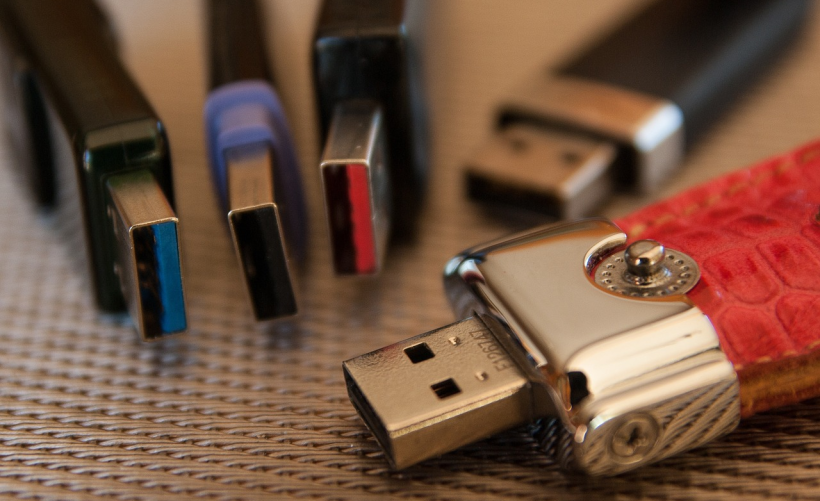
USB 2.0 接口:三星笔记本两侧都配备了专门的USB 2.0接口,这个接口通常位于笔记本侧面,与图中接口相同的都可以用于插入U盘。
USB 3.0 接口:区别于USB 2.0接口,USB 3.0接口通常是蓝色的,并且传输速度是USB 2.0的10倍(前提是U盘也要是USB 3.0的),可以向下兼容USB 2.0设备。
2、U盘插入步骤
插入U盘:确认U盘插口位置后,轻轻将U盘对准接口,平稳插入直至无法继续推进为止,此时U盘应与笔记本侧面平齐,无需用力过猛。
检查连接状态:U盘插入后,通常电脑会自动识别U盘,屏幕右下角的通知区域会出现“安全删除硬件”图标,此时表明U盘已成功连接至电脑。
3、设置U盘启动
进入BIOS:开机出现“SAMSUNG”画面时按F2键进入BIOS设置。
调整启动顺序:在【BOOT】选项下,“Boot Device Priority”中查看是否有插入的U盘项,选中U盘设备行,并按F5/F6键将其调到第一位,使电脑从U盘启动。
保存并重启:按F10键保存设置,并退出BIOS,随后电脑将重新启动并尝试从U盘引导。
4、U盘使用注意事项
数据安全:在使用U盘传输数据时,确保数据完整传输完毕后再拔除U盘,避免数据丢失。
U盘保护:不要在U盘插入状态下对电脑进行剧烈移动,以防U盘损坏或数据丢失。
病毒防护:使用前应确保U盘无病毒,避免病毒感染电脑系统。
三星电脑不仅提供了便捷的U盘接入方式,还支持通过U盘引导启动电脑,极大地方便了系统的安装与恢复,在使用过程中也需要注意一些常见的问题,例如U盘未能正确被BIOS识别、无法从U盘启动等,面对这些问题,可以尝试更换U盘或检查BIOS设置是否正确,保持U盘的良好使用习惯也是保证数据安全和延长U盘使用寿命的关键。
相关问题与解答
Q1: U盘插入后电脑没有反应怎么办?
A1: 首先检查U盘是否完好无损,然后尝试重新插拔U盘,确认电脑USB接口是否正常工作,若问题依旧,尝试将U盘插入其他电脑看是否能正常识别,从而判断是U盘问题还是电脑设置问题。
Q2: U盘在BIOS中无法识别怎么处理?
A2:确保U盘格式符合启动盘要求(通常为FAT32或NTFS格式),检查BIOS中是否有“Fast BIOS Mode”相关设置,若有则需禁用,若还是不行,考虑更换U盘或更新BIOS到最新版本尝试解决。
通过上述内容的介绍,相信你已经对如何在三星电脑上正确使用U盘有了全面的了解,无论是进行数据传输还是系统安装,掌握正确的方法都是确保顺利操作的关键。
【版权声明】:本站所有内容均来自网络,若无意侵犯到您的权利,请及时与我们联系将尽快删除相关内容!