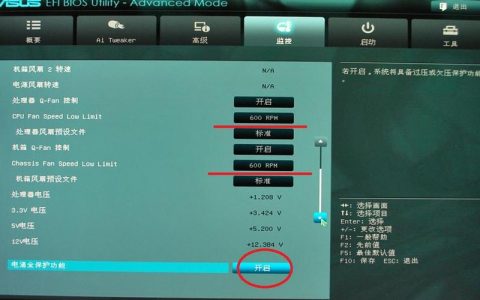
微软Surface Laptop 2作为一款高性能的笔记本电脑,拥有众多用户,对于一些用户来说,找到复位键(Reset Key)可能是一个挑战,本文将详细介绍在Surface Laptop 2上找到和使用复位键的过程,并通过小标题和单元表格的形式提供清晰的指导,具体分析如下:
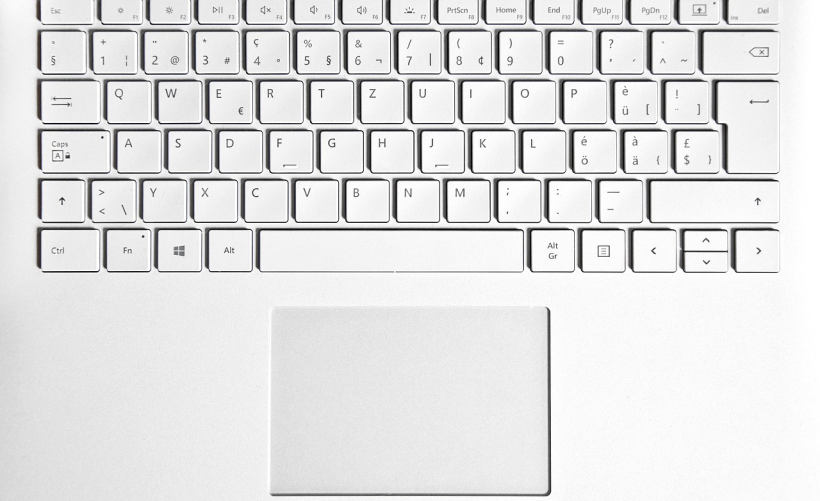
1、查找复位键位置
理解复位键的功能:复位键一般用于重启电脑或者恢复到出厂设置,解决系统问题。
确定Surface Laptop 2的构造:Surface Laptop 2的键盘设计较为简洁,没有明显的复位键标识。
2、使用功能组合键
Fn键与Laptop键的结合:在Surface Laptop 2中,要实现某些特殊功能,需要结合使用Fn键与其他键。
查找替代的复位操作:虽然没有直接的复位键,但可以通过组合键实现类似功能,例如使用Fn+Windows键或其他特定快捷键进入设置或启动高级启动选项。
3、访问BIOS/UEFI进行硬件复位
使用物理按键进入BIOS/UEFI:在Surface Laptop 2上,通常需要在开机时按住特定的键(如Fn+F2)进入BIOS或UEFI界面。
查找复位或恢复选项:在BIOS/UEFI界面中,可以找到重置硬件设置到出厂默认的选项。
4、利用操作系统提供的恢复选项
使用Windows内置的恢复选项:在Windows 10或更高版本中,可以通过“设置”>“更新和安全”>“恢复”来重置电脑。
创建恢复驱动或媒体:为了防止系统问题,建议创建一个系统恢复驱动或安装媒体,以便在无法正常启动时使用。
5、联系技术支持
何时寻求帮助:如果以上方法都无法解决问题,或者担心操作失误,最好联系微软的技术支持。
准备必要的信息:在联系技术支持之前,确保准备好所有相关的产品信息,包括型号、购买日期及已有的维护记录。
以下是相关问题与解答,以供参考:

Q1:如果Surface Laptop 2无法启动,我应该怎么办?
尝试安全模式或自动修复:使用电源键和音量减小键的组合在启动时进入高级启动选项,选择“安全模式”或“自动修复”。
检查硬件问题:确认是否有松动的连接、损坏的硬件或电池问题。
Q2:如何避免在未来遇到需要复位的情况?
定期更新和维护:确保Windows保持最新,定期检查系统更新和应用更新。
使用防病毒软件:使用可靠的防病毒软件保护电脑不受恶意软件和病毒的侵害。
虽然Surface Laptop 2没有明确标记的复位键,但用户可以通过组合键、访问BIOS/UEFI或使用操作系统提供的恢复选项来解决大多数问题,希望这些信息对您有所帮助,确保您的电脑运行顺畅。
【版权声明】:本站所有内容均来自网络,若无意侵犯到您的权利,请及时与我们联系将尽快删除相关内容!