如何正确连接耳机以解决电脑无声问题?

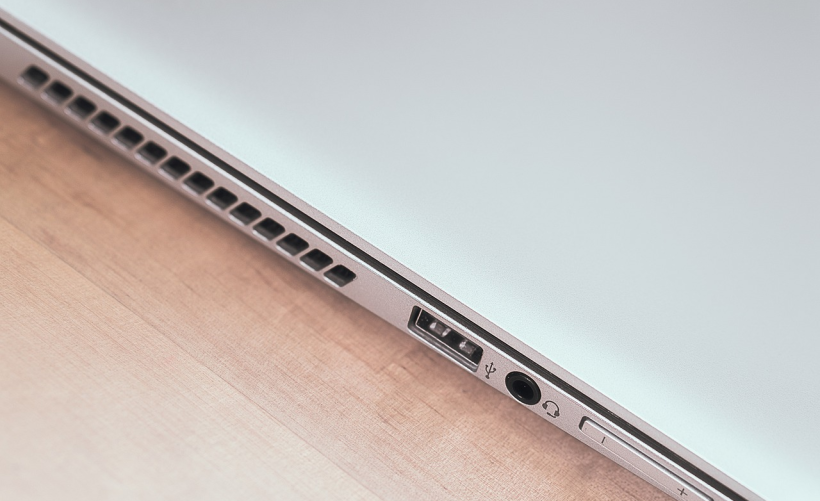
如果您的电脑没有声音,请检查耳机是否已正确插入电脑的音频插孔。音频插孔位于电脑的侧面或前面,可能是一个3.5毫米的圆形插孔。确保耳机插头完全插入,并尝试旋转插头以获得更好的连接。如果问题仍然存在,请检查电脑的声音设置和驱动程序。

当电脑没有声音时,插入耳机通常能解决部分问题,但重要的是要确保耳机插在正确的位置,下面将详细介绍有关如何解决电脑无声的问题,尤其是关于耳机插孔的位置和解决方法:
如何正确连接耳机以解决电脑无声问题?

1、检查电脑的音频输出设置

确认耳机插孔:大多数台式电脑或笔记本电脑通常有两个音频插孔,一个用于麦克风,另一个用于耳机,耳机插孔通常有图标标识,显示耳机图案,确保您使用的是耳机插孔而非麦克风插孔。

音频输出设备选择:在操作系统的声音设置中检查输出设备,确保在声音设置中选择了正确的输出设备,即您的耳机。

2、软件配置与驱动更新

更新音频驱动:检查电脑的音频驱动程序是否为最新版本,过时或损坏的驱动程序可能导致声音问题,可以通过设备管理器检查和更新驱动程序。

禁用前面板插孔检测:对于使用Realtek高清晰音频管理器的用户,可以尝试禁用“前面板插孔检测”,这解决了插入前置耳机插孔无反应的问题。

如何正确连接耳机以解决电脑无声问题?

3、操作系统特定解决方案

Windows 10声音设置调整:在Windows 10系统中,可以通过“设置”>“系统”>“声音”来调整声音设置,包括选择输出设备和调整音量。

Windows 7声音控制面板:老版本的Windows用户可能需要通过传统的控制面板来访问声音设置,确保耳机被选为默认播放设备。

4、硬件连接检查

检查耳机插头和插孔:确认耳机插头没有损坏,并且清洁耳机插孔,灰尘和污垢可能会影响连接质量。

尝试不同的耳机或设备:用另一副耳机测试,或将耳机连接到其他设备上,以确定问题是在耳机还是电脑设置。

如何正确连接耳机以解决电脑无声问题?

5、常见问题的快速检查

音量未被静音或调低:检查系统音量是否被意外降低或静音,这是常见的疏忽。

重启电脑:有时简单的重启可以解决临时的软件冲突或错误。

当电脑没有声音时,确保正确地插入耳机并检查电脑的音频输出设置是首要步骤,如果问题依旧存在,考虑进行软件配置、系统更新、硬件检查以及操作系统特定的解决方案探索,不妨试试常见问题的快速检查方法,如调节音量和重启电脑,这些简单操作有时候能够带来意想不到的解决效果。

【版权声明】:本站所有内容均来自网络,若无意侵犯到您的权利,请及时与我们联系将尽快删除相关内容!

赞 (0)
爱国的头像爱国
在Windows 10系统中,ntldr文件通常位于哪个位置?
上一篇 2024-09-11 15:19
构建一个CDN机房的预算是多少?
下一篇 2024-09-11 15:23

相关推荐

  • 个人网站租用服务器,怎么选才最划算又好用?

    在数字时代浪潮中,拥有一个个人网站已不再是遥不可及的梦想,无论是展示个人作品的集锦、分享生活点滴的博客,还是尝试小型电子商务的起点,个人网站都是您在网络世界中独一无二的数字名片,而这张名片的基石,便是服务器的租用,它如同网站的“家”,为网站的所有文件、数据和程序提供稳定、可靠的存放空间和访问通道,什么是服务器租……

    2025-10-23
    0011
  • 北京网站建设培训班的课程内容是否实用?

    北京网站建设培训班的课程体系与学习价值在数字化转型的浪潮中,掌握网站建设技能已成为职场人士提升竞争力的关键选择,北京的网站建设培训班凭借优质的教学资源与行业前沿的课程设计,成为众多学习者追求技术进阶的首选,本文将从课程设置、师资力量、实践机会及就业支持等方面,系统解析这类培训的核心优势,帮助读者全面了解其价值……

    2025-10-17
    0010
  • 电脑U盘接口究竟隐藏在何处?

    电脑上的U盘接口通常指的是USB(通用串行总线)端口,用于连接U盘等设备。具体位置取决于电脑型号和设计,常见于电脑侧面、前面或后面。查找时可见小矩形形状的端口,内部可能有USB标志。

    2024-08-30
    0040
  • 如何在操作系统中快速找到并打开管理器窗口?

    管理器窗口通常可以通过在计算机的开始菜单中搜索“任务管理器”或按下ctrl+shift+esc快捷键来打开。

    2024-09-28
    0036

发表回复

您的邮箱地址不会被公开。 必填项已用 * 标注

广告合作

QQ:14239236

在线咨询: QQ交谈

邮件:asy@cxas.com

工作时间:周一至周五,9:30-18:30,节假日休息

关注微信