在电脑上启动打印机服务通常需要通过以下步骤来完成,以下是详细的步骤说明:

1、通过计算机管理界面
打开“计算机管理”:
找到电脑桌面上的“我的电脑”选项,右键点击选择“管理”。
进入计算机管理窗口后,在左侧栏中找到并点击“服务和应用程序”按钮。
进入服务菜单:
在“服务和应用程序”中点击“服务”选项。
此时已经进入了服务菜单,可以看到很多系统服务,有的已经开启,有的则已关闭。
启动Print Spooler服务:
在服务列表中,找到print spooler服务并点击进入。
如果服务是关闭状态,点击“启动”,然后点击确定,这样再次添加打印机时,就可以正常使用了。
2、通过控制面板
打开控制面板:
打开桌面左下角的开始菜单,在弹出菜单中找到并点击“控制面板”。
进入控制面板窗口后,找到并点击“系统和安全”。

进入系统和安全界面后,找到并点击“管理工具”。
进入管理工具界面后,找到并点击“服务”。
进入服务界面后,找到并打开Print Spooler文件。
将“启动类型”设置为“自动”,然后再点击下方的“启动”。
返回设备和打印机区域会显示出打印机的图标,表示可以正常使用了。
3、通过运行命令
打开运行框:
按组合快捷键Win+R,在弹出的运行框中输入命令“services.msc”并点击确定或回车。
在弹出的“服务”界面,找到“Print Spooler”服务并双击它。
设置启动类型并启动服务:
弹出“Print Spooler”服务属性对话框,将“启动类型”选择成“自动”,然后点击“启动”按钮,最后点击“确定”。
回到“服务”界面,看到“Print Spooler”服务已成功启动。
4、注意事项
确保驱动程序已安装:如果打印机驱动程序未安装或已损坏,需要重新安装驱动程序才能使用打印机。
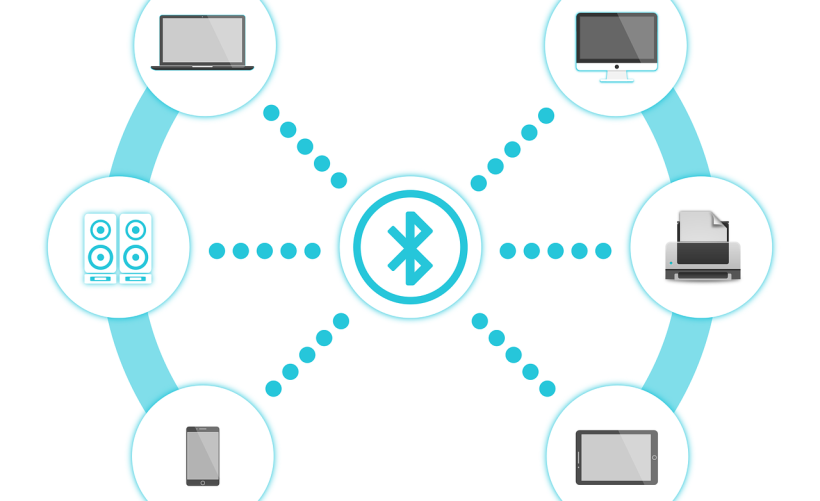
检查连接状态:确保打印机与电脑之间的连接正常,无论是有线还是无线连接。
权限问题:在某些情况下,可能需要管理员权限才能启动某些服务。
相关问题与解答
1、如何设置打印机共享?
在控制面板中设置共享:打开控制面板,依次点击“网络和Internet” > “网络和共享中心” > “更改高级共享设置”,在“文件和打印机共享”部分,勾选“打开文件和打印机共享”,然后点击保存更改。
在打印机属性中设置共享:右键点击要共享的打印机,选择“属性”,在“共享”选项卡中,勾选“共享这台打印机”,然后点击“确定”,这样其他用户就可以通过网络访问和使用这台共享的打印机了。
2、如何解决打印机不打印的问题?
检查打印队列:打开“设备和打印机”,找到无法打印的打印机,右键选择“查看正在打印什么”,取消所有打印任务,然后重新尝试打印。
重启Print Spooler服务:按照上述方法打开服务界面,找到Print Spooler服务,先停止再启动该服务。
更新或重新安装驱动:确保打印机驱动程序是最新的,或者尝试重新安装驱动程序。
通过以上几种方法,可以有效地解决打印机服务未启动或无法正常使用的问题。
【版权声明】:本站所有内容均来自网络,若无意侵犯到您的权利,请及时与我们联系将尽快删除相关内容!