
服务器更换内存是一项提升服务器性能、延长其使用寿命的重要操作,以下是关于该过程的详细指南:
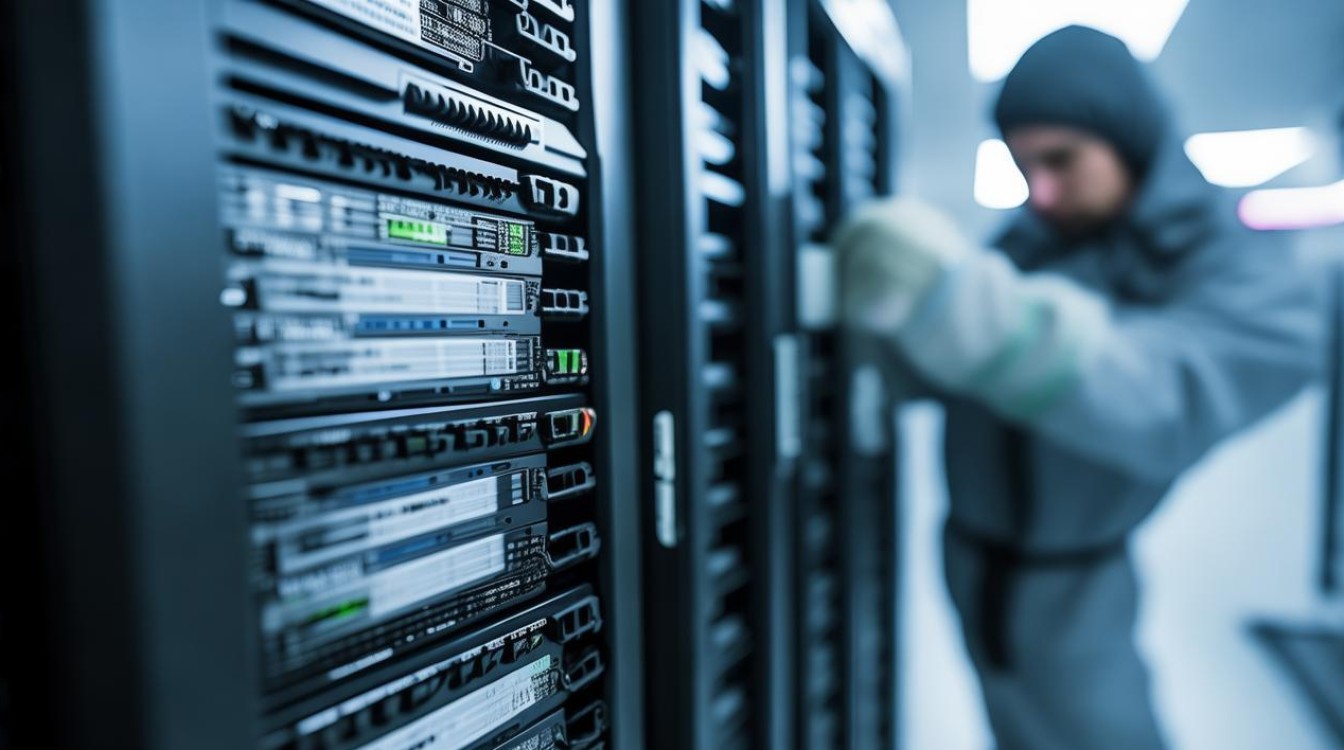

一、前期准备
1、数据备份
在进行内存更换之前,务必对服务器上的数据进行全面备份,可以使用专业的备份软件将重要文件、数据库等备份到外部存储设备或云端,以防止在更换过程中因意外情况导致数据丢失。
2、确认服务器型号和内存规格
通过服务器的文档、系统信息查看等方式,明确服务器的型号以及支持的内存类型(如 DDR4、DDR5 等)、频率、容量等参数,不同型号的服务器对内存有不同的要求,使用不兼容的内存可能导致服务器无法正常启动或运行不稳定。
3、准备合适的工具
通常需要准备螺丝刀等工具来打开服务器机箱,确保工具齐全且适合服务器的螺丝类型,以免在操作过程中损坏螺丝或机箱。
二、更换步骤
| 步骤 | 操作详情 |
| 关机并断开电源 | 通过服务器操作系统正常关机,关闭服务器操作系统,将服务器从电源插座上拔下,确保没有电流通过服务器,避免在操作过程中发生触电危险或损坏硬件。 |
| 打开机箱 | 使用准备好的螺丝刀拧下固定机箱盖板的螺丝,小心地取下机箱盖板,放置在安全、稳定的地方,避免划伤或损坏机箱盖板。 |
| 定位内存插槽 | 观察服务器主板,找到内存插槽的位置,内存插槽通常有卡扣或固定装置,用于固定内存条,在一些服务器中,可能还需要考虑内存的安装顺序,例如按照主板说明书的要求从靠近 CPU 的插槽开始安装。 |
| 释放旧内存(如有) | 如果服务器已经安装了内存,在拆卸旧内存之前,先轻轻按下内存插槽两端的卡扣,使卡扣弹开,然后慢慢将旧内存从插槽中垂直向上拔出,注意不要用力过猛,以免损坏内存插槽或内存本身。 |
| 安装新内存 | 拿起新的内存条,对准内存插槽,将内存条上的金手指一端轻轻插入插槽,然后稍微用力将内存条向下按,直到听到“咔嚓”一声,表明内存条已经被插槽两端的卡扣固定住,在插入过程中,要确保内存条安装到位,金手指完全插入插槽,并且与插槽接触良好。 |
| 检查安装 | 安装完成后,仔细检查内存条是否牢固地安装在插槽中,卡扣是否已经完全锁定内存条,检查内存条与周围其他硬件组件之间是否有干涉或碰撞的情况,如果一切正常,将机箱盖板对准机箱位置,拧上螺丝,固定好机箱盖板。 |
| 重新连接电源并开机测试 | 将服务器电源线重新插入电源插座,打开服务器电源开关,观察服务器是否能够正常启动,进入操作系统后,可以通过系统自带的内存检测功能或第三方软件来检查新内存是否被正确识别和使用,以及其工作状态是否正常。 |
三、注意事项
1、静电防护

在操作过程中,人体可能会带有静电,而静电可能会对服务器的电子元件造成损坏,在接触服务器硬件之前,最好先触摸一下接地的金属物体,释放身体上的静电。
2、遵循服务器文档
不同品牌和型号的服务器可能有特定的硬件更换要求和步骤,在进行内存更换时,一定要仔细阅读服务器的用户手册或硬件维护指南,严格按照其指示进行操作。
3、选择合适的内存
除了考虑内存的类型、频率和容量外,还要注意内存的品质和兼容性,建议选择正规厂商生产的、经过严格质量检测的内存产品,以确保服务器的稳定性和可靠性。
FAQs
问题一:更换内存后服务器无法正常启动怎么办?
解答:首先检查内存条是否安装正确,包括是否插紧、金手指是否有污垢等,可以尝试再次关机,重新插拔内存条后开机,如果仍然无法启动,可能是内存条本身存在故障或者与其他硬件不兼容,此时可以尝试更换一根已知正常的内存条进行测试,以确定问题所在。
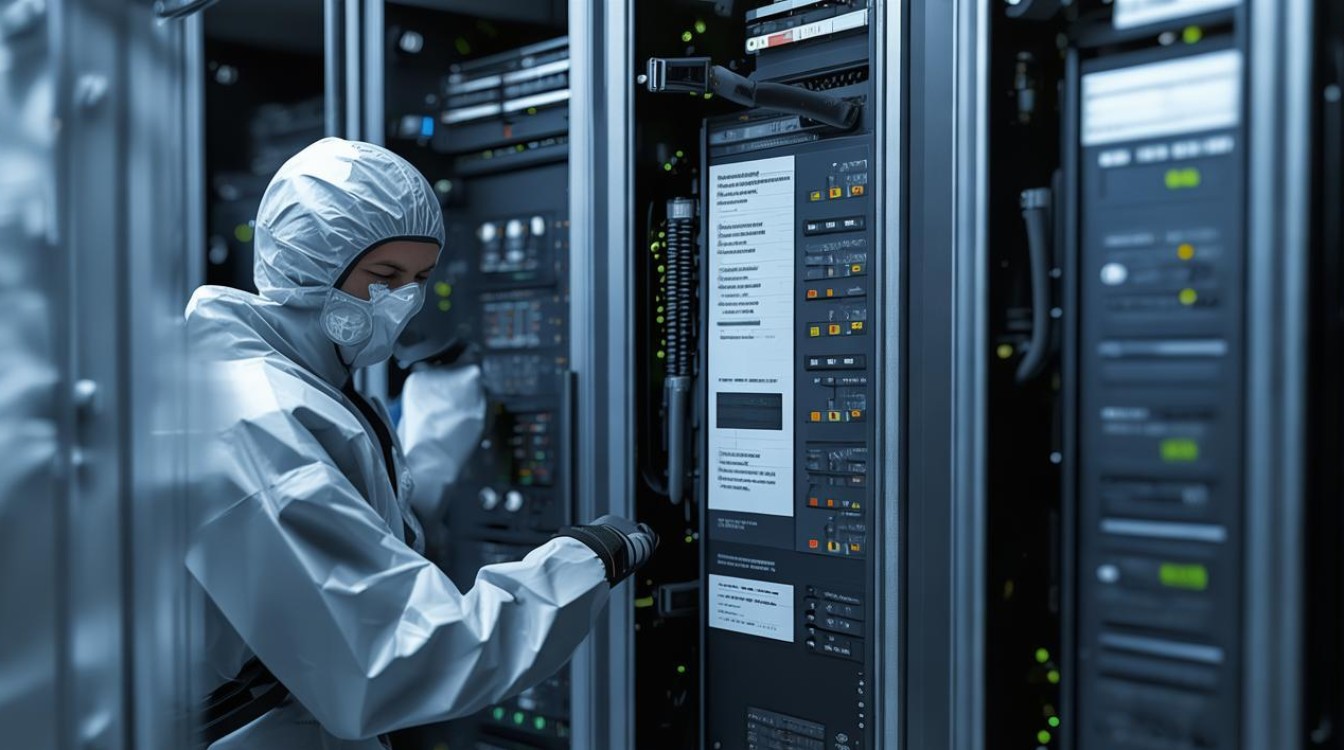
问题二:更换内存后系统出现蓝屏或频繁死机怎么办?
解答:这种情况可能是由于新内存与服务器的其他硬件(如主板、CPU 等)存在兼容性问题,或者是操作系统不支持新的内存配置,可以先尝试更新操作系统的补丁和驱动程序,看是否能解决问题,如果不行,可能需要进一步检查硬件的兼容性,或者联系服务器制造商的技术支持人员寻求帮助。
小编有话说
服务器更换内存虽然看起来是一个相对简单的操作,但其中涉及到很多细节和注意事项,每一个步骤都需要认真对待,以确保更换过程顺利且不会对服务器造成损坏,在进行内存更换之前,充分的准备工作是必不可少的,包括数据备份、了解服务器型号和内存规格等,才能最大程度地保障服务器的性能和数据安全,让服务器在更换内存后更好地为我们的工作服务。
各位小伙伴们,我刚刚为大家分享了有关“服务器 更换 内存”的知识,希望对你们有所帮助。如果您还有其他相关问题需要解决,欢迎随时提出哦!
【版权声明】:本站所有内容均来自网络,若无意侵犯到您的权利,请及时与我们联系将尽快删除相关内容!


