在服务器管理中,IIS(Internet Information Services)的IP地址设置是一个关键步骤,它涉及到网站或服务的网络访问配置,以下是关于服务器IIS IP地址设置的详细指南:

一、查看服务器IP地址
Windows系统:在命令提示符(CMD)中输入ipconfig命令,可以查看服务器的IP地址信息,重点关注“IPv4 地址”这一行,即为服务器的IP地址,也可以通过“网络和共享中心”-“更改适配器设置”找到对应的网络连接,右键查看“状态”,在弹出的窗口中也能看到IP地址等详细信息。
Linux系统:在终端中使用ifconfig命令来查看IP地址,同样关注“inet 地址”这一行,获取服务器的IP地址,对于一些较新的Linux发行版,可能使用ip a命令来查看更详细的网络配置信息,包括IP地址。
二、IIS中绑定IP地址
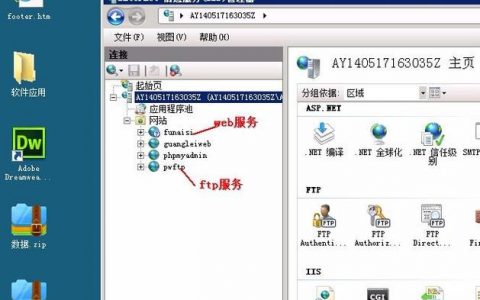
1、打开IIS管理器:在Windows系统中,通过“开始”菜单搜索“IIS管理器”并打开。
2、选择网站:在IIS管理器的左侧连接栏中,展开服务器节点,找到要设置IP地址的网站,右键点击该网站,选择“编辑网站”或“管理网站”中的“绑定”选项。
3、设置IP地址:在网站绑定设置窗口中,可以看到当前已经绑定的IP地址和端口信息,如果要绑定特定的IP地址,点击“添加”按钮,然后在弹出的对话框中输入要绑定的IP地址和端口号,如果服务器有多个IP地址,需要确保选择正确的对外访问IP地址进行绑定,服务器的内网IP用于内部网络访问,公网IP用于外部网络访问。
三、配置IP地址和域限制
1、安装“IP地址和域限制”功能:在IIS管理器中,选定一个网站,在右边的功能图中查看是否有“IP地址和域限制”功能,如果没有该项功能,需要点击下方的“Web平台安装程序”或通过服务器管理器的“添加角色和功能”向导来安装该功能模块。

2、打开“IP地址和域限制”设置:安装完成后,再次进入网站的“IP地址和域限制”功能页面,可以设置允许或拒绝特定IP地址或IP地址段对网站的访问权限。
3、添加限制规则:点击“添加”按钮,可以选择“拒绝”或“允许”访问,然后输入要限制的IP地址或IP地址段,若要禁止某个特定IP地址访问网站,选择“拒绝”,然后输入该IP地址;若要允许某个IP地址段访问,选择“允许”,并输入相应的IP地址段范围,还可以设置是否启用“子网掩码”来进行更精确的IP地址范围限制。
4、配置限制规则的顺序:当设置了多条IP地址限制规则时,需要注意规则的顺序,IIS会按照规则的先后顺序进行匹配和判断,将更具体、更严格的规则放在前面,以确保优先匹配到符合要求的规则,先设置拒绝某个特定IP地址的规则,再设置允许其他IP地址访问的规则。
四、常见问题及解决方法
| 问题描述 | 解决方法 |
| 网站绑定IP地址后无法访问 | 检查绑定的IP地址是否正确,确保是服务器对外的有效IP地址,同时检查防火墙设置,是否阻止了该IP地址的访问,还要确认网站的配置是否正确,如主机头名称等是否与域名解析相匹配。 |
| 设置IP地址和域限制后部分用户无法正常访问 | 检查限制规则的设置是否正确,是否存在误拒的情况,可以通过查看日志文件来获取详细的访问记录,以便分析问题所在,如果是因为规则设置过于严格导致合法用户无法访问,可以适当调整规则或增加允许访问的IP地址范围。 |
FAQs
Q1:如何在IIS中设置默认网站绑定到特定IP地址?
A1:打开IIS管理器,在左侧连接栏中找到服务器节点下的“网站”文件夹,右键点击“默认网站”,选择“编辑绑定”,在弹出的网站绑定窗口中,点击“添加”,输入要绑定的特定IP地址和端口号(通常为80),然后点击“确定”即可,这样默认网站就会优先使用该特定IP地址进行绑定和访问。
Q2:IIS中设置的IP地址和域限制规则不生效怎么办?

A2:首先检查规则的设置是否正确,包括选择的“允许”或“拒绝”操作、输入的IP地址或域名是否准确无误,查看规则的顺序是否合理,是否存在冲突或覆盖的情况,还需要检查服务器的防火墙设置,确保没有阻止相关的网络访问,可以通过查看IIS的日志文件来获取更详细的信息,以便排查问题所在。
小编有话说:服务器IIS的IP地址设置是服务器管理和网络安全的重要环节,正确设置IP地址绑定和IP地址限制规则,可以确保网站能够正常对外提供服务,同时也能有效保护网站的安全性,防止未经授权的访问和恶意攻击,在进行设置时,需要仔细操作,充分理解每个设置选项的含义和影响,以避免因设置错误而导致的网站访问异常或安全漏洞,定期检查和维护IP地址设置,根据实际需求进行调整和优化,也是保障服务器稳定运行和网络安全的重要措施。
各位小伙伴们,我刚刚为大家分享了有关“服务器iis IP地址设置”的知识,希望对你们有所帮助。如果您还有其他相关问题需要解决,欢迎随时提出哦!
【版权声明】:本站所有内容均来自网络,若无意侵犯到您的权利,请及时与我们联系将尽快删除相关内容!