服务器 raid2_创建服务器

RAID 2(磁盘阵列独立冗余)是一种数据存储虚拟化技术,它将多个硬盘驱动器组合成一个逻辑单元。在RAID 2中,数据以位为单位进行条带化,并使用汉明码进行错误校正。

RAID 2并不存在于常规的RAID级别中,可能是指RAID 1或其它RAID级别,在服务器上创建RAID(冗余阵列独立磁盘)是提高数据安全性和读写性能的有效方法。在Linux服务器上创建RAID 1,具体分析如下:
服务器 raid2_创建服务器
(图片来源网络,侵删)

1、选择合适的RAID级别

理解各RAID级别的特性:了解不同的RAID级别,包括RAID 0、1、5、6等,各自的特点和适用场景。

选择RAID 1:适用于需要较高数据安全性的场景,镜像存储模式可以保证即使有一块硬盘损坏,数据也不会丢失。

2、准备磁盘设备

确保至少有两个磁盘:创建RAID 1至少需要两个磁盘,它们将用于存储镜像数据。

检查磁盘状态:确认所有用于创建RAID的磁盘均未被使用,且状态良好。

3、安装mdadm工具

安装mdadm软件包:通过系统的包管理器安装mdadm,这是管理RAID的关键工具。
服务器 raid2_创建服务器
(图片来源网络,侵删)

4、为RAID创建分区

使用fdisk或类似工具:创建分区并确保其类型设置为RAID,通常设置为Linux RAID类型。

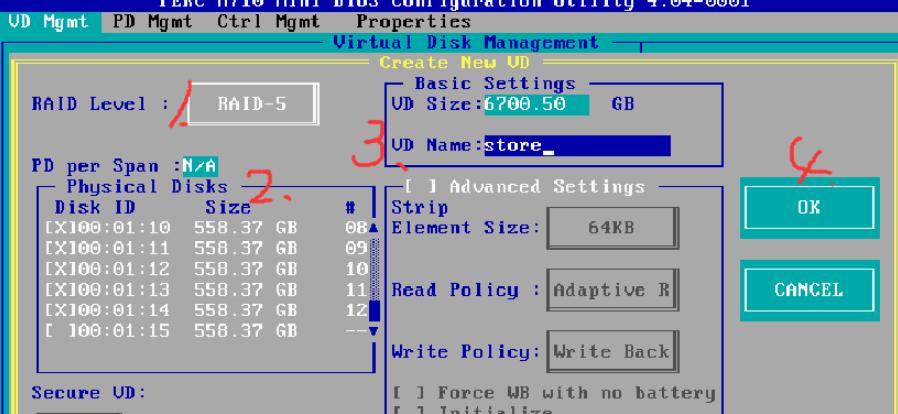
5、创建RAID 1设备

使用mdadm命令创建RAID 1设备:指定RAID级别为mirror,并列出参与RAID的分区。

验证RAID设备创建成功:通过检查/proc/mdstat或使用mdadm detail查看RAID设备的详细信息和同步状态。

6、在RAID设备上创建文件系统

选择适当的文件系统类型:如ext4,使用mkfs命令在RAID设备上创建文件系统。

7、挂载并使用RAID设备
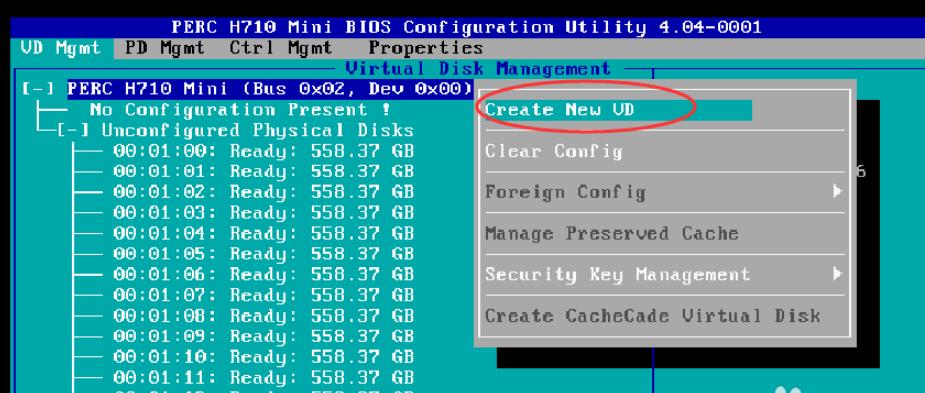
服务器 raid2_创建服务器
(图片来源网络,侵删)

挂载文件系统到特定目录:创建一个挂载点,并将新创建的文件系统挂载到该位置。

验证挂载和数据写入:通过向挂载点写入文件来测试是否成功写入数据,并通过读取验证数据的正确性。

8、设置自动挂载

编辑/etc/fstab文件:添加一行以包含RAID设备的信息,实现系统启动时的自动挂载。

9、保存RAID配置信息

更新mdadm.conf文件:确保在系统重启后RAID配置能够被正确识别和恢复。

在考虑创建和管理RAID时,还有以下因素需要考虑:

硬盘兼容性和支持:确保所使用的硬盘兼容所选RAID级别,且主板BIOS/UEFI支持硬盘阵列。

备份和恢复计划:尽管RAID可以提供数据冗余,但仍需定期备份数据以防万一。

监控和维护:定期检查RAID的健康状况,及时替换出现故障或濒临失败的硬盘。

性能考量:根据应用需求评估不同RAID级别的性能影响,例如RAID 1对写性能的影响。

成本与空间效率:权衡硬盘利用率和数据安全性之间的关系,如RAID 1的空间效率为50%。

虽然RAID 1提供了良好的数据保护,但它的存储效率相对较低,对于具有高数据安全性要求的应用环境,如数据库服务器,RAID 1是一个不错的选择,而对于需要更高存储效率的环境,可以考虑使用RAID 5或RAID 6等其他RAID配置,在实施过程中,应严格遵循步骤操作,并做好充分的预案和测试,以确保RAID的成功部署和稳定运行。

【版权声明】:本站内容若无意侵犯到您的权利,请及时与我们联系将尽快删除相关内容!

赞 (0)
爱国的头像爱国
国外访问快的主机_如何解决主机不能访问?
上一篇 2024-07-02 02:00
复杂网络分析软件_复杂场景
下一篇 2024-07-02 02:01

相关推荐

  • 如何优化FTP服务器的上传时间?

    您提供的内容是“ftp服务器上传时间_FTP”,这似乎是一个关于FTP(文件传输协议)服务器上传时间的主题。摘要如下:,,本文讨论了通过FTP服务器进行文件上传的时间因素,包括网络速度、文件大小和服务器性能等对上传时间的影响。

    2024-08-07
    0022
  • ftp服务器 运行代码_运行代码

    “python,from ftplib import FTP,,# 创建FTP对象,ftp = FTP(‘ftp.example.com’),,# 登录FTP服务器,ftp.login(user=’username’, passwd=’password’),,# 上传本地文件到FTP服务器,with open(‘local_file.txt’, ‘rb’) as f:, ftp.storbinary(‘STOR remote_file.txt’, f),,# 关闭FTP连接,ftp.quit(),`,,您需要将ftp.example.com、username和password替换为您的FTP服务器的实际地址、用户名和密码。将local_file.txt替换为您要上传的本地文件路径,将remote_file.txt`替换为您要在FTP服务器上保存的文件名。

    2024-07-20
    0017
  • ftp服务器怎么设置_FTP

    设置FTP服务器的简要步骤包括**安装IIS服务、配置FTP站点及用户权限等**。下面将详细探讨如何一步步设置FTP服务器:,,1. **安装IIS服务与FTP组件**, **打开服务器管理器**:在Windows服务器上,需要打开“服务器管理器”,这可以通过在开始菜单搜索“服务器管理器”并打开它来完成。, **添加角色和功能**:在“服务器管理器”中选择“添加角色和功能”,然后在弹出的窗口中选择“Web服务器(IIS)”以及“FTP服务器”。, **安装所需的组件**:系统可能会要求你安装其他相关的组件,如“.NET环境”等,根据提示完成安装即可。,,2. **配置FTP站点**, **打开IIS管理器**:安装完成后,通过在开始菜单旁的搜索栏输入“IIS”来打开“IIS管理器”。, **添加FTP站点**:在“IIS管理器”中,右键点击“站点”然后选择“添加FTP站点”,按照向导进行操作。, **设置站点名称与路径**:为你的新FTP站点设置一个名称,并指定其物理路径。,,3. **设置用户权限**, **添加用户身份**:为了安全管理,你需要为不同的用户或组添加适当的身份和权限。可以在FTP站点的“身份验证”与“授权”部分进行设置。, **配置权限规则**:可以为用户或用户组指定可以访问的目录以及他们可以进行的操作,如读取、写入等。,,4. **配置安全设置**, **限制访问**:通过设置IP地址和域名限制,只允许特定的IP地址或域名访问你的FTP服务器。, **SSL设置**:为了数据的安全,建议启用SSL,这需要在FTP服务器的角色服务中添加SSL的组件,并按照指南配置SSL证书。,,5. **测试FTP连接**, **使用FTP客户端**:配置完成后,可以使用FTP客户端如FileZilla尝试连接到服务器,检查配置是否正确。, **检查文件夹权限**:确保所连接的用户有权限访问指定的目录及其内容。,,在了解以上内容后,以下还有一些其他的注意事项:,, 保证网络防火墙允许FTP的默认端口(通常是21号端口)通信,否则FTP服务可能无法从外部网络访问。, 定期更新FTP服务器上的软件和补丁,以保护服务器不受最新安全威胁的影响。, 监控FTP服务器的运行状态和性能,确保服务的稳定和高效。,,设置FTP服务器是一个涉及多个步骤的过程,包括安装IIS服务、配置FTP站点、设置用户权限、配置安全和测试连接。每一步都需要细心操作,以确保FTP服务的稳定和安全。管理和维护FTP服务器是持续的过程,需要定期更新和监控。

    2024-07-18
    0020
  • 服务器主机内存占用高_PMS进程占用内存高

    PMS进程占用内存过高,可能是由于系统资源不足或程序本身存在内存泄漏。建议优化程序代码,释放不必要的内存占用,或增加服务器内存以提高性能。

    2024-07-15
    0018

发表回复

您的邮箱地址不会被公开。 必填项已用 * 标注

广告合作

QQ:14239236

在线咨询: QQ交谈

邮件:asy@cxas.com

工作时间:周一至周五,9:30-18:30,节假日休息

关注微信