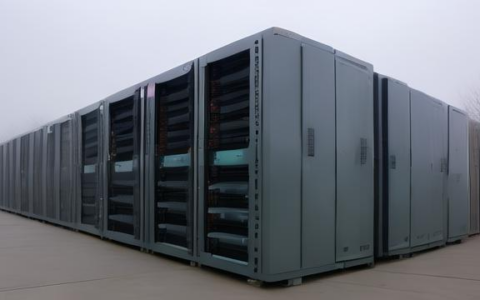
要访问拾光坞虚拟主机,需从准备工作、连接方式、操作步骤及常见问题解决等多方面入手,以下是详细说明:
访问前的准备工作
在尝试访问拾光坞虚拟主机前,需确保以下条件已满足:
- 获取主机信息:登录拾光坞管理后台,记录虚拟主机的IP地址、端口号、FTP/SFTP登录账号及密码,以及管理面板地址(如cPanel、Plesk或拾光坞自定义面板)。
- 网络环境检查:确保本地网络可正常连接互联网,若需远程访问,需检查防火墙是否开放对应端口(如默认的21端口(FTP)、22端口(SSH)、80端口(HTTP)、443端口(HTTPS)等)。
- 工具准备:根据访问方式选择工具,例如FTP客户端(FileZilla、Xftp)、SSH客户端(PuTTY、MobaXterm)、浏览器(管理面板访问)等,并确保工具版本兼容。
拾光坞虚拟主机的访问方式
拾光坞虚拟主机支持多种访问方式,用户可根据需求选择合适的方法:
通过管理面板访问(推荐新手用户)
管理面板是虚拟主机的图形化控制界面,可进行文件管理、数据库操作、域名绑定等。
操作步骤:

- 步骤1:打开浏览器,输入拾光坞提供的管理面板地址(如
https://yourdomain.com:2087或https://ip:2083,具体以服务商提供的信息为准)。 - 步骤2:输入管理员账号和密码(初始密码可能需通过邮箱或短信获取,首次登录后建议修改)。
- 步骤3:登录成功后,可查看主机状态、文件管理器、数据库工具、SSL证书配置等功能模块。
注意事项:
- 若无法访问管理面板,检查是否为浏览器兼容性问题(建议使用Chrome、Firefox),或确认端口是否被本地防火墙拦截。
- 部分服务商需单独开启管理面板访问权限,若未激活,需联系客服开通。
通过FTP/SFTP访问(文件传输)
FTP(文件传输协议)用于上传、下载、修改网站文件,SFTP(SSH文件传输协议)则通过加密传输保障数据安全。
操作步骤(以FileZilla为例):
- 步骤1:打开FileZilla,点击“文件”→“站点管理器”,新建站点并填写以下信息:
- 主机:拾光坞虚拟主机IP地址或域名(如
ftp.yourdomain.com)。 - 端口:FTP默认21端口,SFTP默认22端口(若使用加密传输,需选择SFTP协议)。
- 用户名:FTP登录账号(通常与管理面板账号不同,需在管理面板的“FTP账户”中创建)。
- 密码:FTP账户密码。
- 主机:拾光坞虚拟主机IP地址或域名(如
- 步骤2:点击“连接”,若信息正确,左侧将显示本地文件目录,右侧显示远程主机文件目录。
- 步骤3:通过拖拽文件实现上传、下载,或右键文件进行删除、重命名等操作。
注意事项:
- 若连接失败,检查用户名、密码是否正确,或确认FTP服务是否已启用(在管理面板的“服务设置”中检查)。
- 出现“无法访问目录”错误,可能是文件权限不足,需在管理面板中调整目录权限(如755或644)。
通过SSH访问(高级用户操作)
SSH(安全外壳协议)支持命令行操作,适合服务器环境配置、文件批量处理等高级操作。
操作步骤(以PuTTY为例):
- 步骤1:下载并打开PuTTY,在“Session”中输入主机IP地址,端口默认为22(SSH端口),连接类型选择“SSH”。
- 步骤2:点击“Open”,输入SSH登录账号(通常为root或指定用户名)及密码,登录成功后进入Linux命令行界面。
- 步骤3:执行命令,如
ls(查看目录)、cd(切换目录)、vim(编辑文件)等。
注意事项:
- SSH功能需在管理面板中手动开启,部分服务商默认关闭以保障安全。
- 首次登录建议修改密码,并设置SSH密钥认证(比密码更安全)。
通过浏览器访问网站(前台访问)
若虚拟主机已部署网站,可通过浏览器直接访问网站前台。
操作步骤:
- 步骤1:输入绑定的域名(如
http://www.yourdomain.com)或IP地址(http://xxx.xxx.xxx.xxx)。 - 步骤2:若网站未绑定域名或未解析,可通过IP地址访问,但需确认虚拟主机已绑定IP。
- 步骤3:若无法访问,检查域名解析是否生效(使用
ping命令测试),或网站服务是否正常运行(在管理面板中重启Web服务,如Apache/Nginx)。
常见问题及解决方法
| 问题现象 | 可能原因 | 解决方案 |
|---|---|---|
| 无法通过FTP连接 | FTP服务未开启;2. 端口被防火墙拦截;3. 用户名/密码错误 | 登录管理面板,在“服务管理”中启用FTP;2. 检查本地防火墙及主机安全组,开放21端口;3. 重新核对FTP账户信息 |
| 管理面板登录失败 | 密码错误;2. 端口被占用;3. 浏览器缓存问题 | 通过“忘记密码”功能重置;2. 联系服务商更换端口;3. 清除浏览器缓存或尝试无痕模式 |
| 网站无法访问 | 域名未解析;2. Web服务未启动;3. 默认首页缺失 | 在域名解析服务商处添加A记录指向主机IP;2. 在管理面板重启Apache/Nginx;3. 检查网站根目录是否存在index.html等默认首页文件 |
相关问答FAQs
Q1:拾光坞虚拟主机支持哪些访问协议?
A:拾光坞虚拟主机支持多种访问协议,包括FTP(文件传输)、SFTP(加密文件传输)、SSH(安全远程登录)、HTTP/HTTPS(网站前台访问),以及管理面板提供的Web端操作(如cPanel、Plesk等),用户可根据需求选择合适协议,例如文件传输优先使用SFTP保障安全,高级管理可通过SSH命令行操作。
Q2:忘记拾光坞虚拟主机管理面板密码怎么办?
A:若忘记管理面板密码,可通过以下方式重置:
- 自助重置:登录拾光坞官网,进入“找回密码”页面,输入注册时绑定的邮箱或手机号,按提示重置密码;
- 联系客服:若自助重置失败,提供主机购买凭证(如订单号、域名等),联系拾光坞客服协助重置;
- FTP修改:通过FTP登录主机,找到管理面板配置文件(如
.accesshash或config.inc.php),部分情况下可直接修改密码字段(需具备一定技术基础)。
建议首次登录后立即修改初始密码,并定期更新以保障账户安全。
【版权声明】:本站所有内容均来自网络,若无意侵犯到您的权利,请及时与我们联系将尽快删除相关内容!