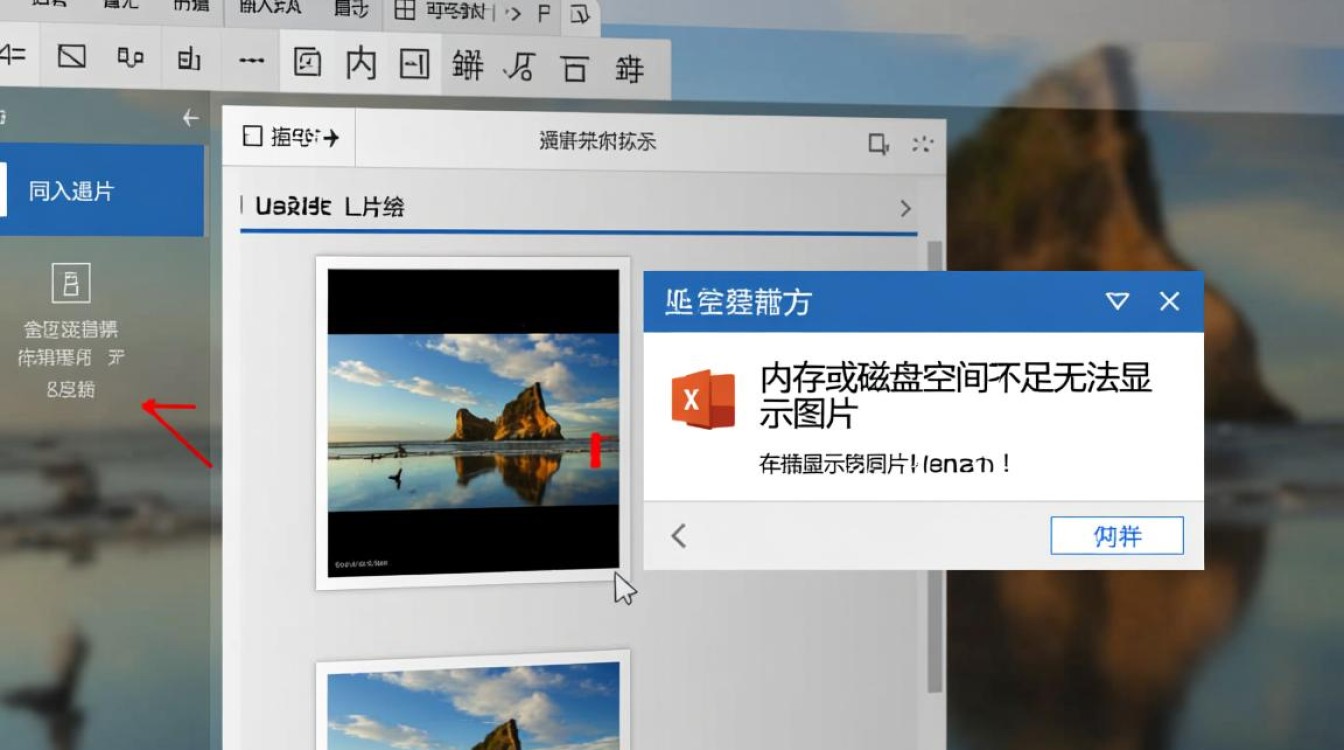
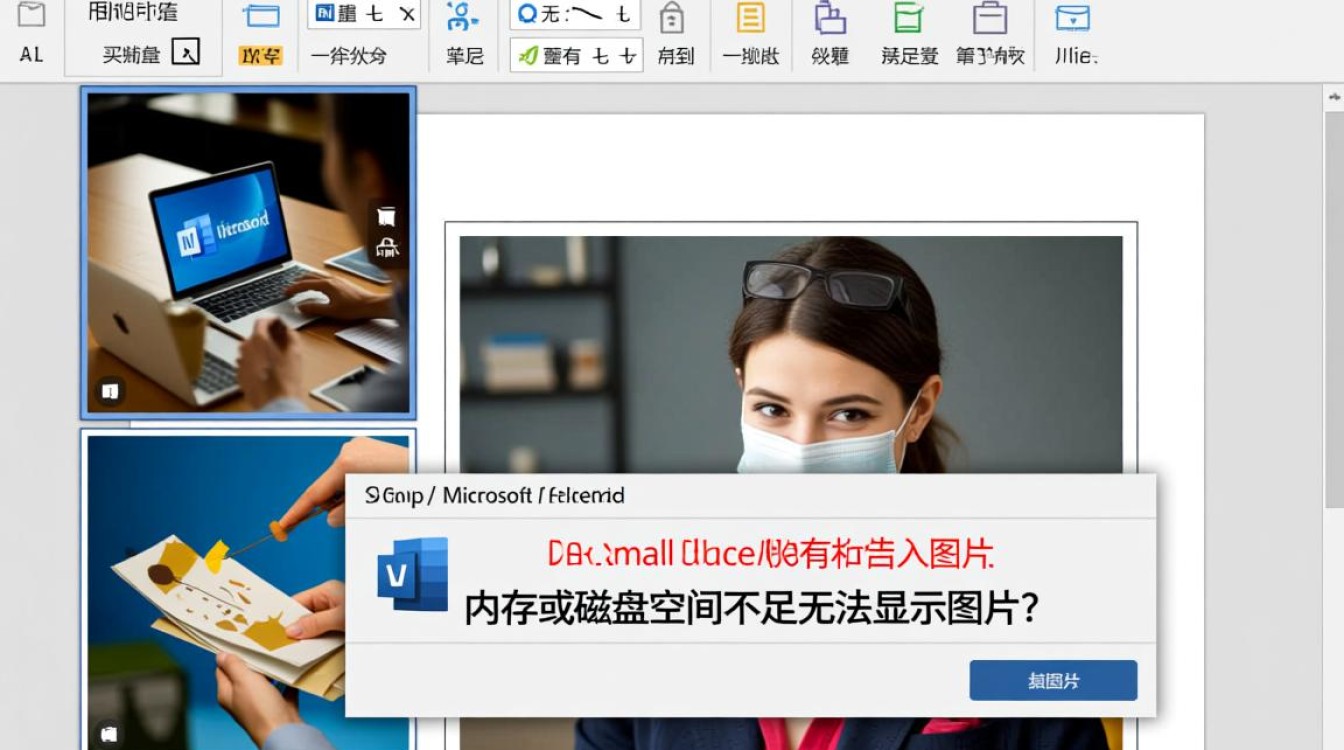
在使用Microsoft Word处理文档时,插入图片是常见操作,但有时会遇到“内存或磁盘空间不足无法显示图片”的提示,这不仅影响工作效率,还可能导致文档内容不完整,这一问题通常与系统资源、文件设置或硬件存储有关,以下从原因分析、解决方法和预防措施三方面展开详细说明。
问题原因分析
-
系统内存不足
Word在处理图片时会占用大量内存,尤其是高分辨率图片或大量图片插入时,若电脑运行内存(RAM)被其他程序占用过多,或图片体积过大,可能导致Word因内存不足而无法正常显示图片。 -
磁盘空间不足
Word在编辑时会生成临时文件,保存文档时也需要足够的磁盘空间,若系统盘或文档所在磁盘的剩余空间过小(通常建议保留至少1GB可用空间),可能无法完成图片的加载或保存操作。 -
图片格式与兼容性问题
某些特殊格式的图片(如HEIC、SVG等)可能因Word未安装相应解码器而无法显示,或图片链接损坏(如从网络下载的图片路径失效)。 -
Word文档损坏
长期编辑或频繁修改的文档可能出现文件损坏,导致内部资源(如图片)无法正确读取。 -
虚拟内存设置不当
当物理内存不足时,系统会通过虚拟内存(硬盘空间)进行补充,若虚拟内存分配过小或所在磁盘空间不足,也会引发此问题。
解决方法
(一)释放内存与磁盘空间
-
关闭不必要的程序
按Ctrl+Shift+Esc打开任务管理器,结束非必要的后台进程,释放内存资源。 -
清理磁盘空间
- 按
Win+S搜索“磁盘清理”,选择系统盘(通常为C盘)并清理临时文件、回收站等。 - 将大型文档或图片转移至其他磁盘,确保目标盘有足够空间。
- 按
(二)优化图片与文档设置
-
压缩图片
- 选中图片,点击“图片格式”选项卡,选择“压缩图片”,勾选“仅应用于此图片”并降低分辨率(如Web或屏幕质量)。
- 批量处理时,可通过“文件→选项→高级→保存”中设置“默认图片分辨率”为“Web或屏幕”。
-
转换图片格式
将HEIC、SVG等格式图片转换为JPG或PNG(可通过画图、Photoshop等工具转换),确保兼容性。 -
保存文档为兼容模式
点击“文件→另存为”,选择“Word 97-2003文档(.doc)”格式,减少对新版本功能的依赖,降低资源占用。
(三)修复与重置Word
-
修复文档
- 打开Word时,点击“文件→打开→浏览”,选中问题文档后点击“打开”按钮旁的下拉箭头,选择“打开并修复”。
- 若无法修复,可尝试将文档内容复制到新建文档中(注意:使用“Ctrl+A→Ctrl+C”全选复制,避免遗漏)。
-
重置Word设置
- 删除Normal.dotm模板:按
Win+R输入%appdata%MicrosoftTemplates,删除Normal.dotm文件后重启Word(会自动重建)。 - 重置Word选项:在“文件→选项→加载项”中,禁用非必需的加载项。
- 删除Normal.dotm模板:按
(四)调整系统虚拟内存
- 右键“此电脑→属性→高级系统设置→高级→性能设置→高级→虚拟内存更改”。
- 取消勾选“自动管理所有驱动器的分页文件大小”,选择系统盘后勾选“自定义大小”,初始值和最大值均设为物理内存的1.5-2倍(如8GB内存可设为12288-24576MB),点击“设置”保存。
预防措施
-
定期维护磁盘与内存
每周清理临时文件,避免同时运行过多程序;必要时升级硬件(如增加内存条或更换SSD)。 -
规范图片使用
插入前压缩图片,优先使用JPG/PNG格式;避免从网页直接复制图片(右键“图片另存为”再插入)。
-
文档管理习惯
长期编辑的文档定期备份并另存为新文件,减少单个文件体积;使用“自动保存”功能(文件→选项→保存→设置自动保存间隔)。
相关问答FAQs
问题1:为什么压缩图片后仍提示内存不足?
解答:压缩图片仅减少文件体积,但Word加载图片时仍需占用内存,若问题持续,可能是后台程序过多或物理内存不足,建议关闭其他程序或升级内存,检查图片是否包含透明图层或复杂效果,这些也会增加内存占用。
问题2:如何避免再次出现磁盘空间不足的提示?
解答:
- 定期使用“磁盘清理”工具,并设置浏览器自动清除缓存;
- 将文档和图片存储在非系统盘(如D盘),并预留至少10%的磁盘空间;
- 启用“存储感知”功能(设置→系统→存储),自动清理临时文件。
通过以上方法,可有效解决“内存或磁盘空间不足无法显示图片”的问题,并提升Word的使用稳定性。
【版权声明】:本站所有内容均来自网络,若无意侵犯到您的权利,请及时与我们联系将尽快删除相关内容!