
当新购买的U盘无法被电脑识别或无法作为启动盘使用时,确实会让人感到困扰,这种情况可能由多种因素导致,包括硬件问题、驱动程序缺失、BIOS设置错误或U盘本身存在故障,以下将详细分析可能的原因及对应的解决方法,帮助您快速排查并解决问题。

硬件连接问题
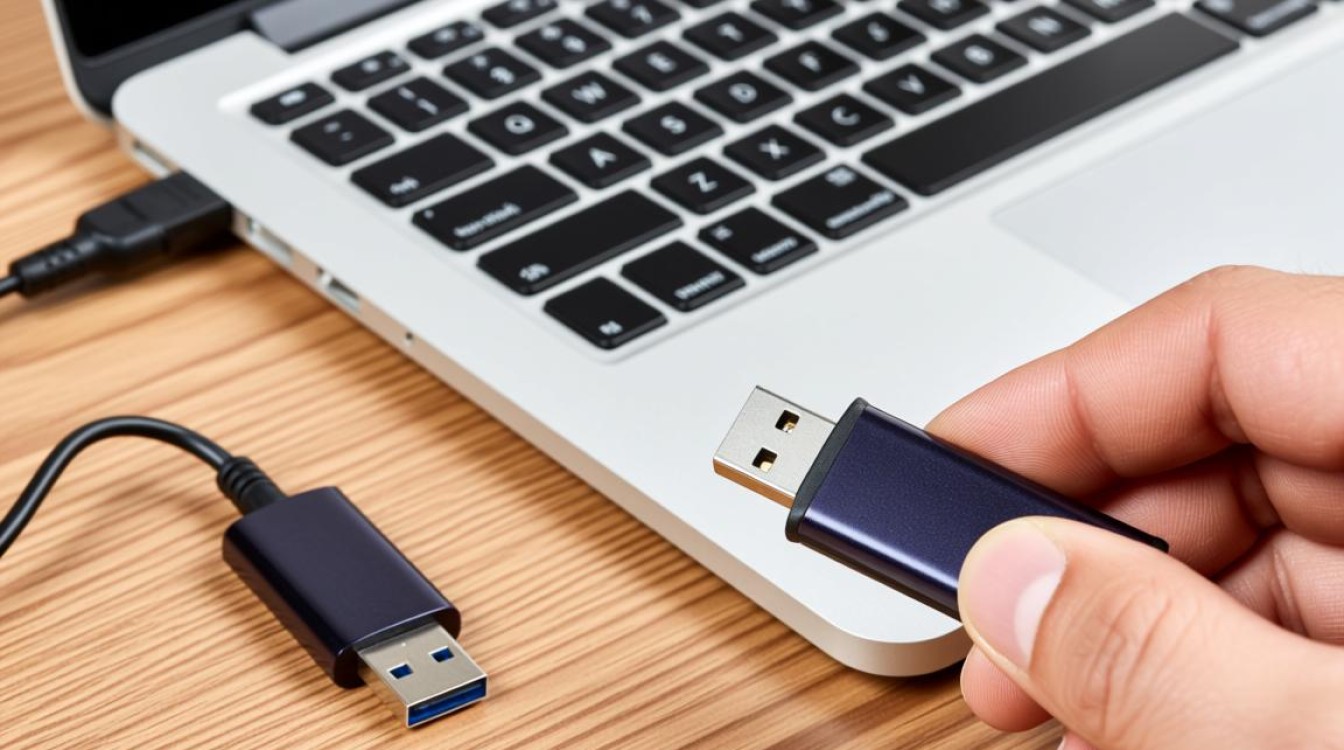
首先检查最基础的问题——硬件连接,确保U盘已正确插入电脑的USB接口,如果使用台式机,建议优先使用机箱后置的USB接口,因为前置接口可能供电不足,尝试更换其他USB接口或电脑进行测试,排除接口故障的可能性,某些U盘需要额外供电,尤其是大容量高速U盘,如果插入的USB接口供电不足,也可能导致无法识别。
驱动程序问题
操作系统驱动程序缺失或损坏是导致U盘无法识别的常见原因,在Windows系统中,可以通过设备管理器检查驱动状态,具体步骤如下:右键点击“此电脑”选择“管理”,进入“设备管理器”,展开“磁盘驱动器”或“通用串行总线控制器”,查看是否有黄色感叹号标记,如果有,尝试右键点击设备选择“更新驱动程序”或“卸载设备”,然后重新插拔U盘让系统自动安装驱动,对于较新的操作系统,通常无需额外安装驱动,但旧版本系统可能需要手动下载对应芯片组的驱动程序。
磁盘管理分区问题
U盘无法识别有时是由于未初始化或分区表损坏导致的,在Windows中,可以通过磁盘管理工具进行修复,进入“磁盘管理”(可在“管理”中找到),如果看到提示“初始化磁盘”,请谨慎选择分区表类型(MBR或GPT,通常建议选择GPT),如果U盘显示为“未分配空间”,可以右键点击选择“新建简单卷”,按照向导完成分区和格式化,注意:此操作会清除U盘所有数据,请提前备份重要文件。
BIOS/UEFI设置问题
如果U盘需要作为启动盘使用,BIOS/UEFI设置可能存在问题,开机时按特定键(如F2、F10、Del)进入BIOS设置,检查以下选项:
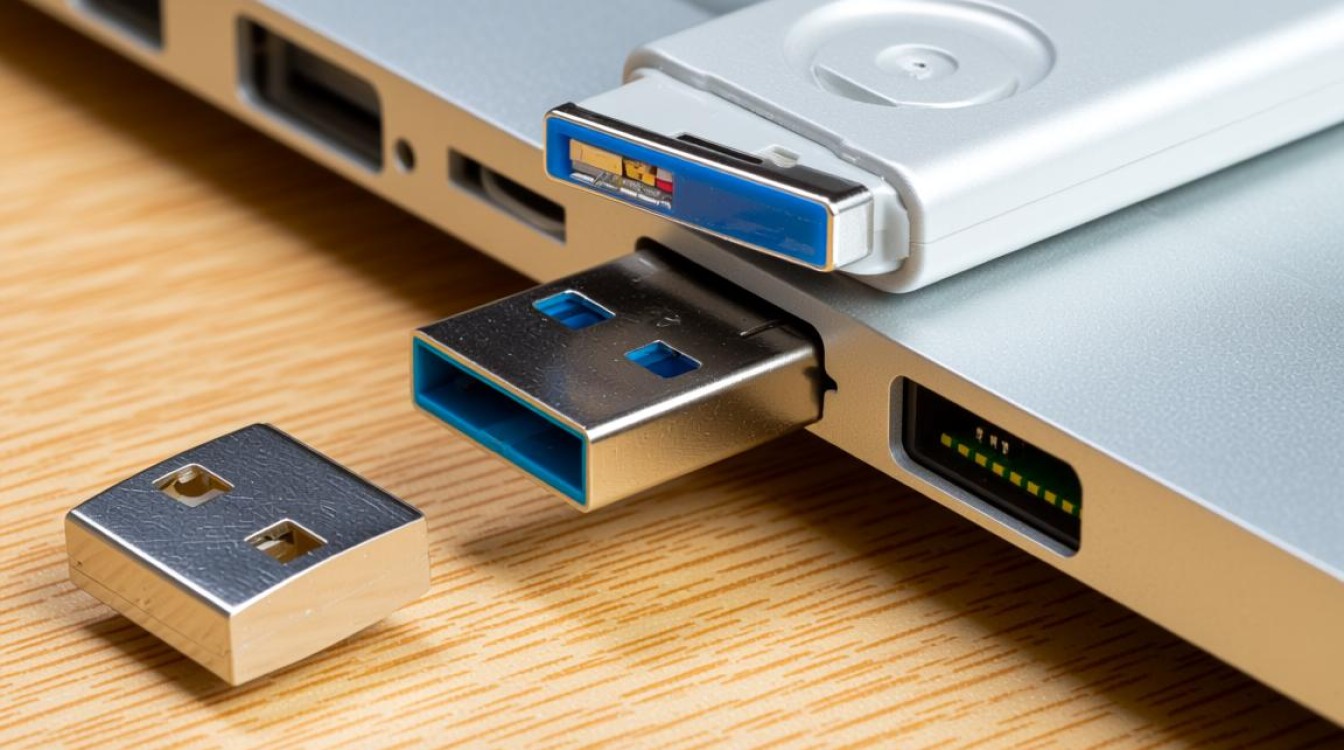
- USB Support:确保设置为“Enabled”。
- Boot Mode:如果使用UEFI系统,建议开启“CSM兼容模式”或直接选择UEFI启动。
- Boot Priority:将U盘设置为第一启动项,并检查是否被正确识别。
部分新电脑默认禁用Legacy USB支持,如果U盘仅支持Legacy模式,需在BIOS中开启相关选项。
U盘本身故障排查
如果以上方法均无效,可能是U盘硬件故障,可以尝试将U盘插入其他设备(如另一台电脑、电视或车载音响),观察是否可被识别,如果完全无反应,可能是U盘主控芯片或闪存损坏,建议联系售后更换,某些U盘需要专用工具(如厂商格式化工具)才能激活,请查阅产品说明书。
第三方工具辅助修复
对于较复杂的故障,可以使用第三方工具进行修复。
- DiskGenius:支持分区重建、坏道检测和格式化。
- HP USB Disk Storage Format Tool:适用于制作启动盘时出现的兼容性问题。
- Windows USB/DVD Download Tool:用于系统启动盘制作。
使用前请确保从官网下载工具,避免恶意软件。
常见问题排查速查表
| 问题类型 | 可能原因 | 解决方法 |
|---|---|---|
| 无法识别 | USB接口供电不足 | 更换后置USB接口或使用带电的USB Hub |
| 无法识别 | 驱动程序缺失 | 更新驱动或重新安装系统驱动 |
| 无法作为启动盘 | BIOS设置错误 | 进入BIOS开启USB支持并调整启动顺序 |
| 提示“需要格式化” | 分区表损坏 | 使用DiskGenius重建分区 |
相关问答FAQs
Q1:为什么新买的U盘插入电脑后没有任何反应?
A1:首先检查U盘是否为正品,部分山寨U盘可能存在兼容性问题,其次尝试更换电脑或USB接口,排除接口故障,若仍无效,可能是U盘主控芯片损坏,建议联系售后检测。
Q2:如何确认U盘是否支持启动功能?
A2:查看U盘产品说明或包装,通常支持启动的U盘会标注“Bootable”或“可启动”,可通过制作启动盘测试:使用Rufus或Windows USB/DVD工具将系统镜像写入U盘,若制作成功则说明支持启动功能。
【版权声明】:本站所有内容均来自网络,若无意侵犯到您的权利,请及时与我们联系将尽快删除相关内容!


