
在日常使用电脑时,我们时常会遇到一个令人头疼的问题:将一个USB设备(如U盘、移动硬盘、打印机或手机)连接到电脑后,系统却提示“无法识别的USB设备”或在设备管理器中显示为“未知设备”,这个问题不仅中断了我们手头的工作,也让人感到困惑,本文将系统地分析此问题的成因,并提供一套由浅入深的解决方案。
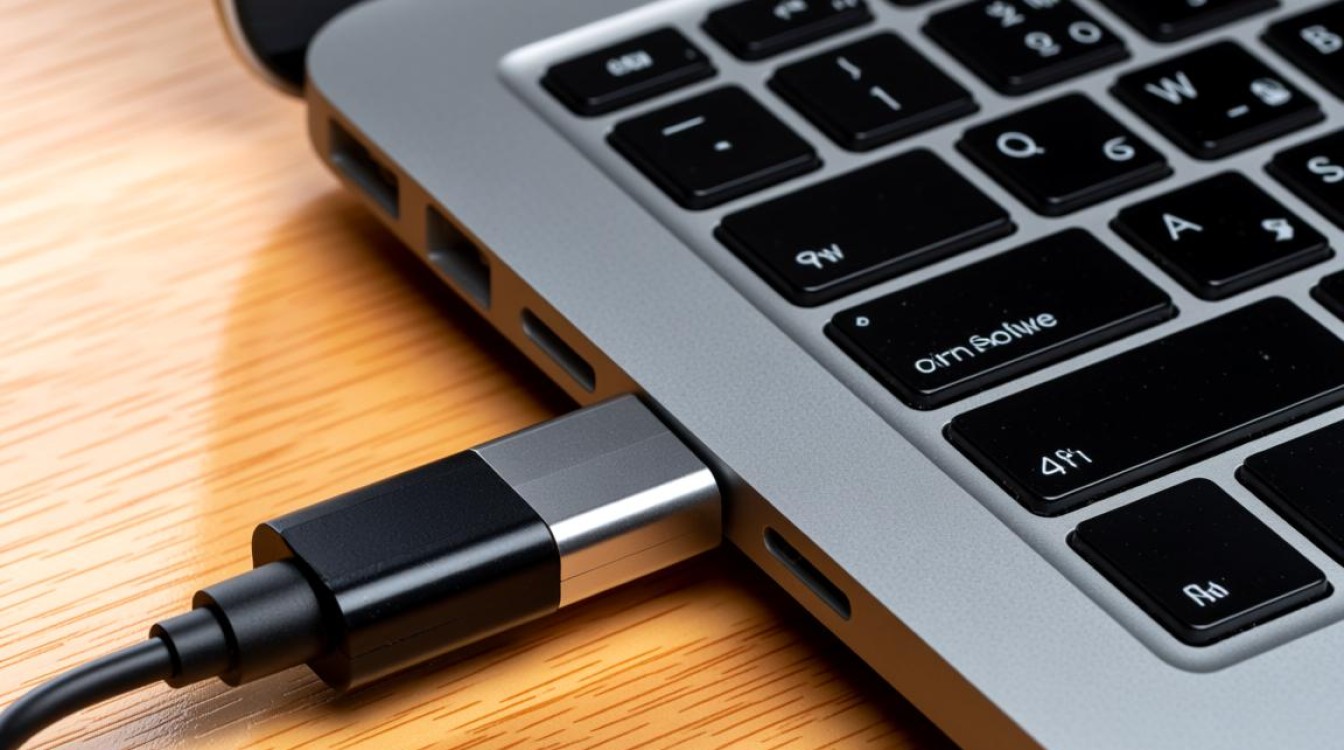

探寻问题根源
USB设备无法被识别,其原因通常可以归结为两大类:软件层面和硬件层面。
软件与系统层面:
- 驱动程序问题: 这是最常见的原因,设备的驱动程序可能已损坏、过时,或者系统未能自动安装正确的驱动。
- Windows USB堆栈损坏: 系统中负责管理所有USB连接的驱动集合(即USB堆栈)可能因异常关机、不正常的插拔操作而变得不稳定。
- 注册表错误: 与USB相关的注册表项可能存在错误或损坏,导致系统无法正确加载设备信息。
- 系统文件损坏: 核心系统文件的丢失或损坏也可能影响硬件的正常识别。
硬件层面:
- USB设备本身故障: 设备硬件可能已损坏,例如闪存芯片损坏、接口松动等。
- USB端口问题: 电脑上的USB端口可能物理损坏、接触不良或供电不足,尤其对于前置面板或USB集线器上的端口。
- USB线缆故障: 连接线缆是容易被忽视的一环,内部线材断裂或接口氧化都可能导致连接失败。
- 供电不足: 对于移动硬盘这类需要较高功率的设备,仅靠单个USB端口供电可能不足,导致无法识别。
系统性解决方案
面对此问题,建议按照以下步骤进行排查,从最简单、最安全的方法开始。
第一步:基础硬件排查
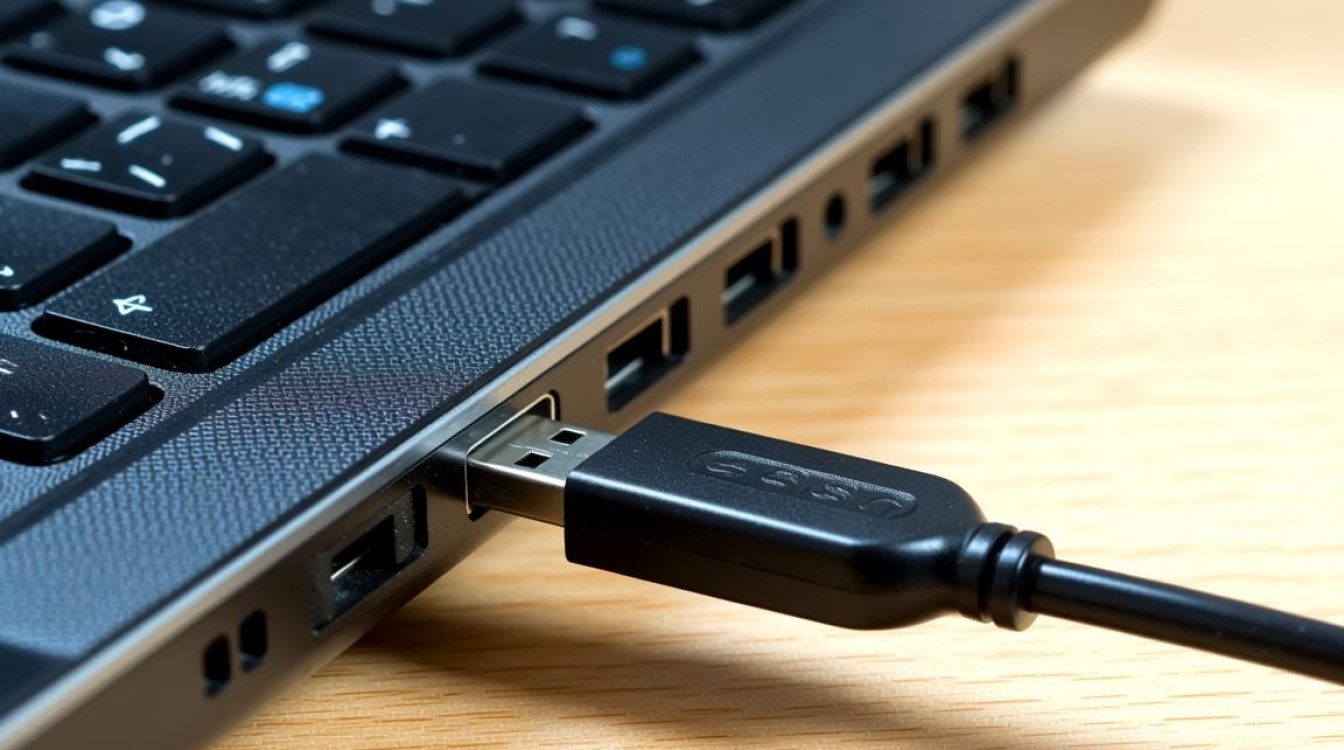
- 更换USB端口: 将设备连接到电脑背面的其他USB端口,最好是主板直连的端口,以排除端口故障或供电不足的可能。
- 更换USB线缆: 如果使用的是带线设备(如移动硬盘、打印机),尝试换一根确认完好的USB线。
- 交叉测试: 将该USB设备连接到另一台电脑上,如果其他电脑也无法识别,则很可能是设备或线缆本身的问题;反之,则是当前电脑的系统问题。
- 重启电脑: 简单的重启可以解决许多临时的系统冲突和缓存问题。
第二步:系统软件修复
如果基础排查无效,可以着手进行软件层面的修复。
-
使用设备管理器:
- 右键点击“此电脑”或“我的电脑”,选择“管理”,进入“设备管理器”。
- 展开“通用串行总线控制器”列表,查找是否有带黄色感叹号或问号的设备,或一个名为“未知设备”的选项。
- 右键点击该设备,尝试“更新驱动程序”,如果自动搜索无效,可以访问设备制造商官网手动下载。
- 如果更新无效,可以尝试“卸载设备”,然后拔下USB设备,再重新插入,系统会尝试重新安装驱动。
下表列出了设备管理器中常见的状态提示:
| 设备状态 | 可能原因 | 解决方向 |
|---|---|---|
| 设备无法启动 (代码 10) | 驱动程序或硬件冲突 | 更新/回滚驱动,检查硬件 |
| 未知设备 | 驱动程序缺失或损坏 | 强制安装或更新驱动 |
| 该设备无法运行 (代码 43) | 驱动或硬件错误 | 卸载重装,或检测硬件故障 |
-
运行Windows硬件疑难解答: 在Windows设置中搜索“疑难解答”,找到“硬件和设备”并运行,让系统自动检测并尝试修复问题。
-
修复注册表(高级操作):
- 按下
Win + R组合键,输入regedit并回车,打开注册表编辑器。 - 导航至路径:
HKEY_LOCAL_MACHINESYSTEMCurrentControlSetControlClass{36FC9E60-C465-11CF-8056-444553540000}。 - 在右侧窗口中,查找名为
UpperFilters和LowerFilters的项,如果存在,右键点击并删除它们。 - 注意:操作注册表有风险,请在修改前务必备份。 完成后重启电脑。
- 按下
相关问答FAQs
问题1:为什么我的U盘在别人的电脑上能正常使用,但在我的电脑上就显示“无法识别的USB设备”?
答: 这种情况通常排除了U盘本身物理损坏的可能性,问题大概率出在你的电脑系统上,最常见的原因是驱动程序问题或USB堆栈错误,你的系统可能为该U盘加载了错误或不完整的驱动,或者USB控制器驱动存在冲突,建议首先按照本文“系统软件修复”部分的步骤,重点操作设备管理器,卸载相关设备后重新插拔,让系统重新安装驱动。
问题2:“无法识别的USB设备”和“代码43:Windows已停止此设备,因为它已报告问题”有什么区别?
答: “无法识别的USB设备”是一个比较宽泛的提示,它可能意味着系统完全不知道连接的是什么东西,原因可能是驱动缺失、硬件故障或供电问题等多种情况,而“代码43”是一个更具体的错误代码,它明确指出设备虽然被系统识别了,但在启动或运行过程中遇到了错误,导致Windows主动停止了它,代码43通常指向驱动程序严重冲突、设备请求失败或设备硬件本身出现故障,解决代码43错误,除了更新驱动,更需要考虑硬件是否存在问题。
【版权声明】:本站所有内容均来自网络,若无意侵犯到您的权利,请及时与我们联系将尽快删除相关内容!


