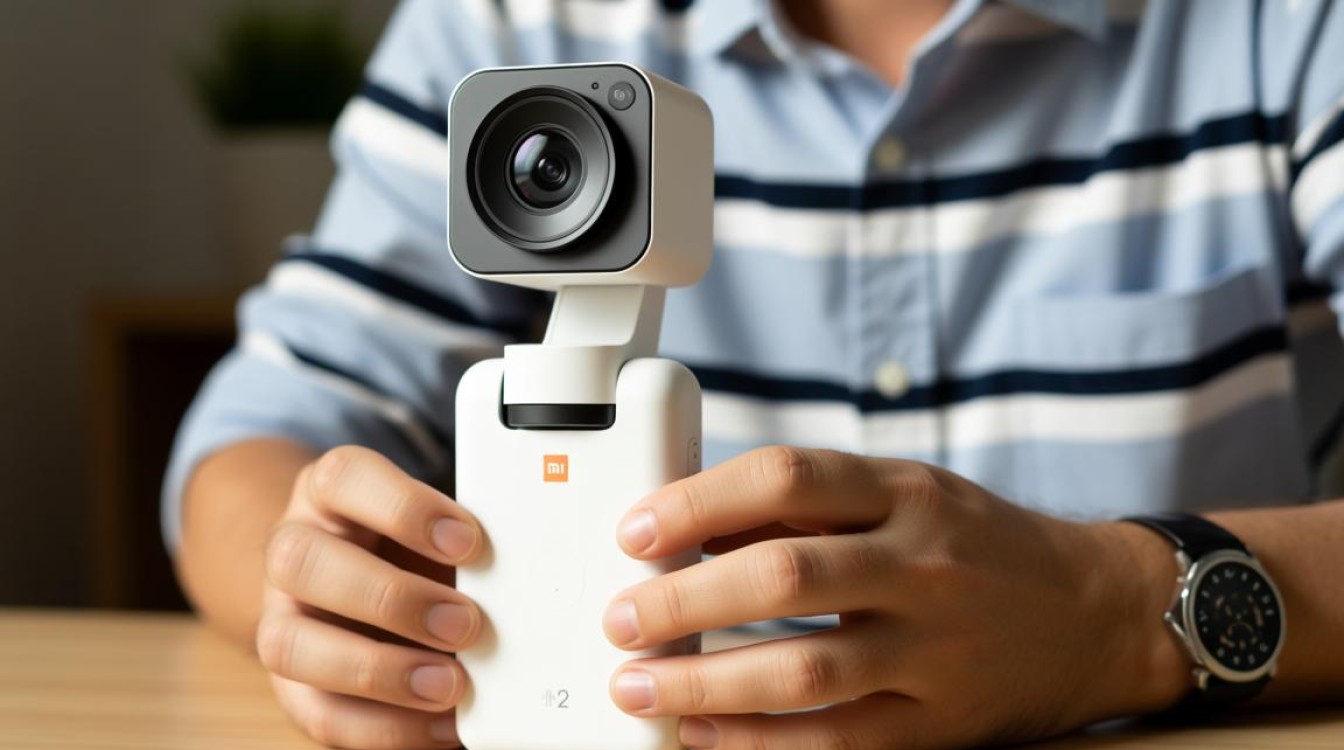
当您兴致勃勃地准备使用小米智能相机2,却发现手机无论如何也无法与其连接时,确实会令人感到沮丧,这个问题虽然常见,但成因多样,涉及手机、相机、App以及网络环境等多个环节,别担心,通过系统性的排查,绝大多数连接问题都可以迎刃而解,本文将为您提供一份详尽的排查指南,帮助您一步步恢复相机的正常连接。
基础排查:从最简单的问题入手
在深入复杂的设置之前,我们首先应该排除一些最基本且最容易忽略的因素,这些步骤虽然简单,却往往是解决问题的关键。
- 确认Wi-Fi频段:这是最核心也最常见的问题,小米智能相机2(以及绝大多数智能家居设备)仅支持4GHz频段的Wi-Fi,而不支持5GHz,如果您的路由器将2.4GHz和5GHz Wi-Fi合并成了一个名称(双频合一),请尝试登录路由器后台,将它们拆分成两个独立的Wi-Fi名称(”MyHome_2.4G” 和 “MyHome_5G”),然后让手机和相机连接到2.4GHz的网络。
- 检查设备距离:在初始配对阶段,请确保手机与相机之间的距离不要太远,建议在1-3米范围内,中间无厚墙等过多障碍物,以保证信号强度足够完成首次握手。
- 重启所有设备:这是一个经典的“万能”解决方法,请依次重启您的小米智能相机、手机以及路由器,重启可以清除设备临时的缓存错误和状态异常,让它们以一个“干净”的状态重新开始连接。
手机与App端检查
如果基础排查无效,问题可能出在您的手机或“米家”App上。
- 更新米家App:确保您的“米家”App是最新版本,旧版本的App可能存在兼容性问题或已知的连接Bug,请前往手机应用商店检查并更新。
- 授予必要权限:在添加设备的过程中,“米家”App需要获取手机的定位权限、存储权限等,请进入手机的“设置-应用管理-米家”,检查所有权限是否都已开启,特别是定位权限,许多智能家居设备需要它来扫描周围的Wi-Fi网络。
- 清除App缓存:长时间使用的App可能会积累大量缓存数据,导致运行异常,您可以尝试在手机设置中清除“米家”App的缓存,注意是清除缓存而非清除数据,以免丢失已添加的设备信息。
相机端设置与重置
相机自身的设置错误或状态异常也是导致连接失败的重要原因。
- 重置相机网络:这是解决相机连接问题的“大招”,大多数小米相机都有一个重置按钮(通常是一个小孔,需要用卡针按压),长按重置按钮约10-15秒,直到相机提示“正在重置网络”或指示灯变为特定颜色(通常是黄色或蓝色闪烁),这将清除相机内保存的所有Wi-Fi信息,使其恢复到待配对状态。
- 检查相机状态指示灯:相机的指示灯颜色是判断其状态的重要依据,蓝色慢闪表示等待连接,黄色慢闪表示配置失败,蓝色常亮表示已连接,根据指示灯状态,可以初步判断问题出在哪一步。
深入网络环境诊断
如果以上步骤均告失败,那么问题很可能出在您的路由器或网络配置上。
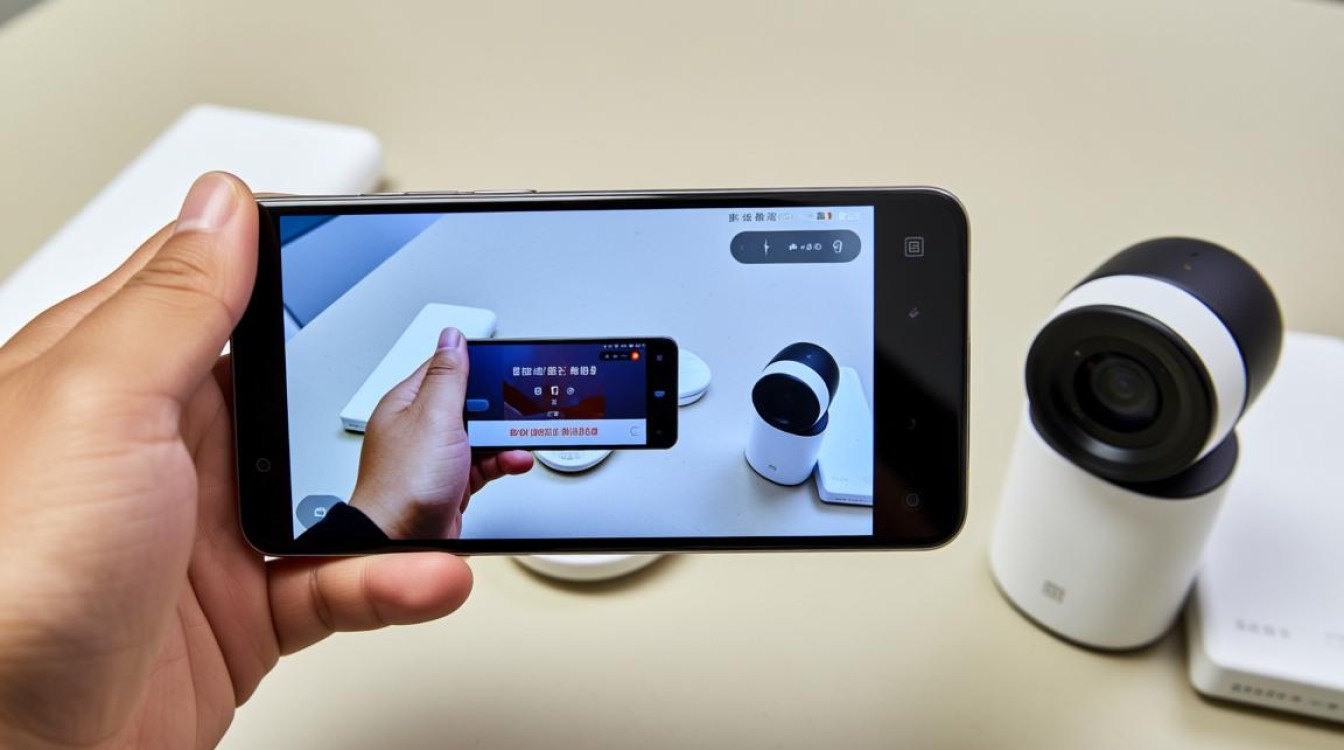
- 关闭路由器的“AP隔离”功能:部分路由器为了安全,默认开启了“AP隔离”或“客户端隔离”功能,这会阻止连接到同一Wi-Fi下的设备互相通信,从而导致手机无法发现相机,请登录路由器管理后台,在无线设置或安全设置中找到并关闭此功能。
- 检查MAC地址过滤:如果您开启了路由器的MAC地址过滤功能,请确保已将相机的MAC地址添加到允许列表中,相机的MAC地址通常可以在其机身标签或包装盒上找到。
- 对比不同Wi-Fi的表现:尝试使用手机热点(开启2.4GHz频段)来为相机配对,如果连接手机热点成功,说明相机本身没有问题,根源在于您的家庭路由器设置或网络环境。
为了更清晰地理解Wi-Fi频段的重要性,请参考下表:
| 特性 | 4GHz Wi-Fi | 5GHz Wi-Fi |
|---|---|---|
| 速度 | 较慢 | 更快 |
| 穿墙能力 | 强,覆盖范围广 | 弱,覆盖范围小 |
| 抗干扰能力 | 弱(易受蓝牙、微波炉等干扰) | 强 |
| 设备兼容性 | 极高,几乎所有智能设备都支持 | 较新,部分老旧设备不支持 |
终极解决方案
当您尝试了所有方法后,问题依旧存在,可以考虑以下终极方案:
- 恢复相机出厂设置:这比单纯重置网络更彻底,会将相机所有设置恢复到出厂状态,操作方法通常与重置网络类似,但可能需要更长的按压时间,请查阅相机说明书确认具体操作。
- 联系官方客服:如果所有软件层面的排查都无法解决问题,不排除是相机硬件出现故障,最好的选择是联系小米官方客服,寻求专业的技术支持或进行售后维修。
相关问答FAQs
问题1:为什么我的小米智能相机2只能连接2.4GHz的Wi-Fi,不能用5GHz?
答: 这主要是出于成本、功耗和覆盖范围的综合考虑,2.4GHz频段的Wi-Fi虽然速度较慢,但其穿墙能力强,信号覆盖范围更广,并且技术成熟、功耗更低,对于像智能相机这类需要稳定、长距离连接且对数据传输速率要求不是极致的物联网设备来说,2.4GHz是更经济、更可靠的选择,而5GHz频段虽然速度快,但穿墙能力弱,覆盖范围小,更适合近距离、高速率传输的设备如笔记本电脑、手机等。
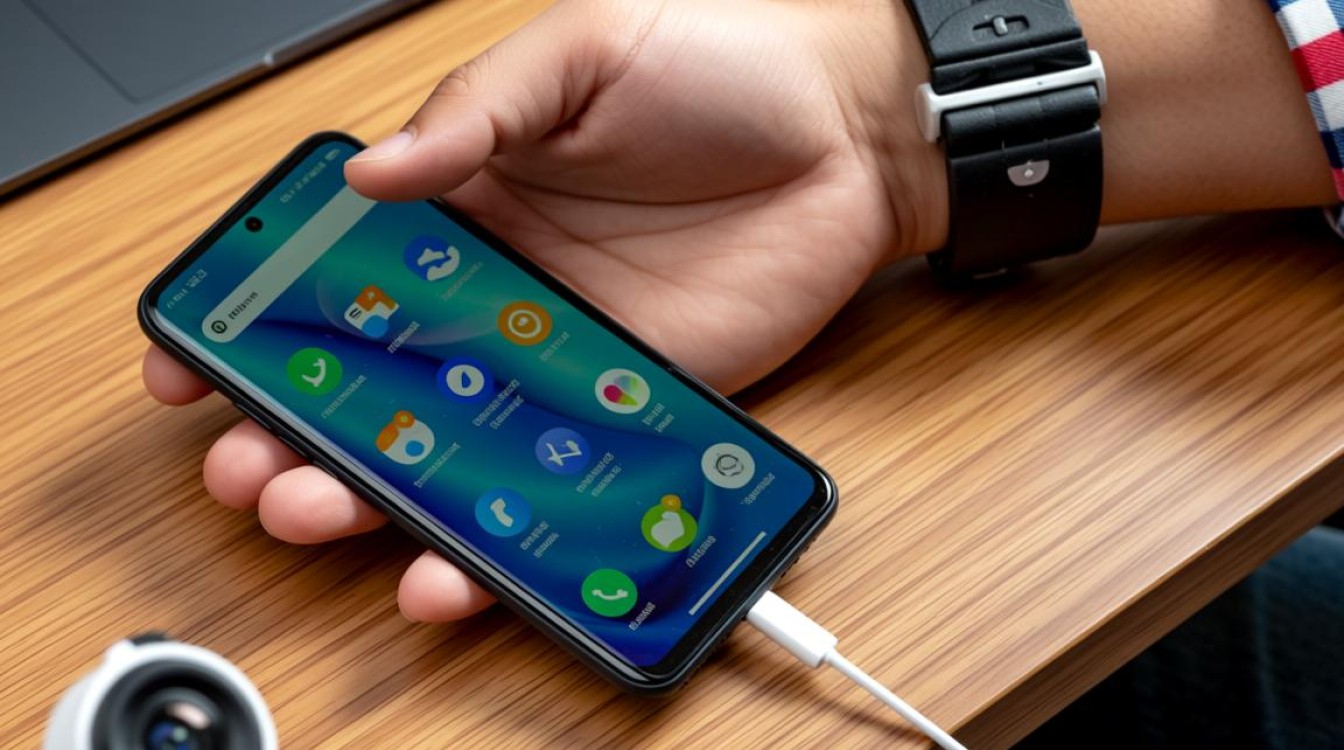
问题2:我已经按照所有步骤操作,包括重置相机和路由器,但米家App在扫描时就是找不到相机,该怎么办?
答: 如果App完全扫描不到相机,可以尝试以下“隔离法”排查:将相机连接到完全不同的网络环境进行测试,比如朋友家的Wi-Fi或您的手机热点(务必确认是2.4GHz),如果连接成功,则100%是您家庭路由器或网络环境的问题(可能存在未知的特殊设置或干扰),如果连接其他网络也失败,则极有可能是相机本身的硬件故障,建议不要再耗费时间进行软件设置,直接联系小米官方客服申请检测或维修。
【版权声明】:本站所有内容均来自网络,若无意侵犯到您的权利,请及时与我们联系将尽快删除相关内容!