在现代信息化时代,无线网络连接成为了日常生活中不可或缺的一部分,不仅仅对于移动设备,台式电脑亦能通过无线方式接入网络,这为用户提供了更多的方便与自由,下面将详尽阐释如何在不同的电脑系统上设置无线网络连接,确保能够顺畅地享受到无线上网的便利:

1、识别并确认无线网卡状态
内置或外置无线网卡:要确保台式电脑拥有无线网卡,若是内置的无线网卡一般位于电脑背部或侧面的接口附近,会有类似信号天线的标志,若电脑不具备内置无线网卡,则需要购买外置无线网卡并通过PCI插槽或USB端口安装。
检查无线网卡驱动:对于已安装的无线网卡,需要保证其驱动程序是正确安装且更新的,这可以通过设备管理器中查看硬件设备状态来确认。
2、操作系统界面操作
启用WLAN功能:在Windows操作系统中,需要通过“此电脑”→“计算机”选项进入设置,然后点击“网络和Internet”,选择“WLAN”并在右侧开启WLAN功能,这是实现无线网络连接的第一步。
搜索可用网络:开启WLAN后,系统会自动搜索并显示当前可用的无线网络列表,用户需找到自己的网络名称并准备进行连接。
3、无线网络的安全连接
输入正确的网络密码:在选择了要连接的无线网络后,必须正确输入网络安全密钥(即WIFI密码),才能成功建立连接。
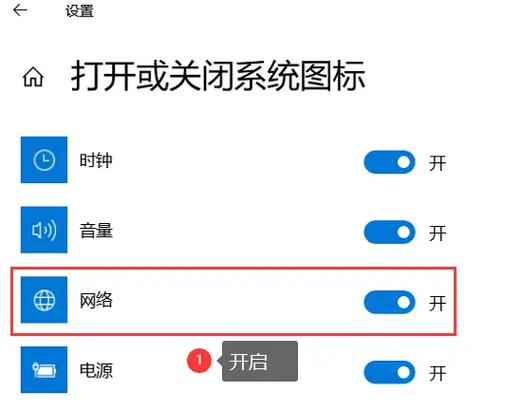
设置自动连接:为便利起见,可以勾选“自动连接”选项,下次电脑启动时无需再次输入密码即可自动连接到此网络。
注意网络稳定性:当连接成功后,应检查网络的稳定性和速度,如果出现问题,可以尝试靠近路由器或重置网络设置以改善连接质量。
安全保护措施:为防止网络被未授权访问,应当为无线网络设置较强的加密和密码保护,并定期更新以防潜在的安全风险。
4、连接问题的排查与解决
重新启动设备:如遇连接失败或网络不稳定,可尝试重启电脑和路由器,这将有助于重新建立网络连接。
检查硬件问题:如果问题依旧存在,可能涉及到无线网卡或路由器的硬件问题,此时需要检查硬件是否损坏或需要更换。
联系网络服务提供商:当上述方法均无法解决问题时,可考虑联系网络服务提供商寻求专业帮助。
5、优化和维护网络连接
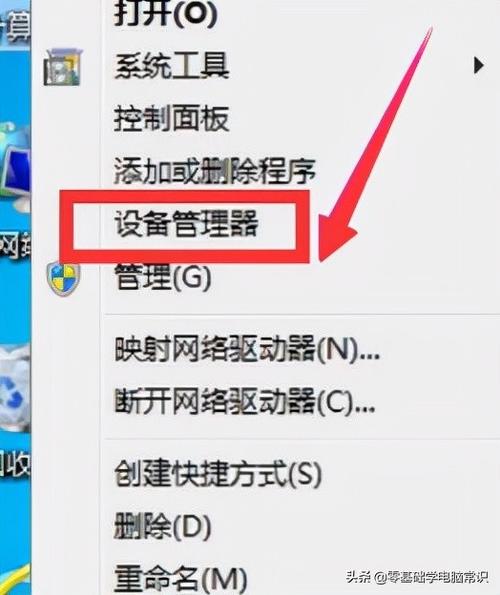
更新驱动程序:为保持网络性能最优,应时常检查并更新无线网卡的驱动程序,这可以通过设备管理器或官方网站完成。
调整网络优先级:如果用户同时连接着多个网络,可以设置网络的优先级,以确保重要任务运行在最稳定的连接上。
使用增强信号设备:在信号较弱的区域,可以使用信号放大器或无线网桥来提升信号强度,从而改善网络体验。
在设置和使用无线网络的过程中,还需要注意一些关键的因素和细节,这些可以帮助用户更好地管理和使用无线网络:
管理无线网络:在“网络和共享中心”中,用户可以查看和管理所有网络连接,包括有线和无线网络,这里可以进行更多的设置和调整。
设置网络属性:在无线网络的属性窗口中,可以对网络的IP地址、DNS服务器等进行设置,以满足特定的网络需求。
防范未授权访问:确保网络安全性,应设置复杂的密码,并定期更改以防止未授权访问。
注意电磁干扰:无线网络易受电磁干扰影响,尽量避免将路由器放置在其他电子设备附近,如微波炉、蓝牙设备等。
无线网络连接的设置虽然涉及多个步骤和多种设置项,但遵循上述详细指南和注意事项,大多数用户都能够轻松完成设置并享受无线网络带来的便捷,一旦设置成功,无线网络将极大地丰富用户的互联网体验,无论是在家中还是办公室,都能够更加自由地接入互联网。
【版权声明】:本站所有内容均来自网络,若无意侵犯到您的权利,请及时与我们联系将尽快删除相关内容!