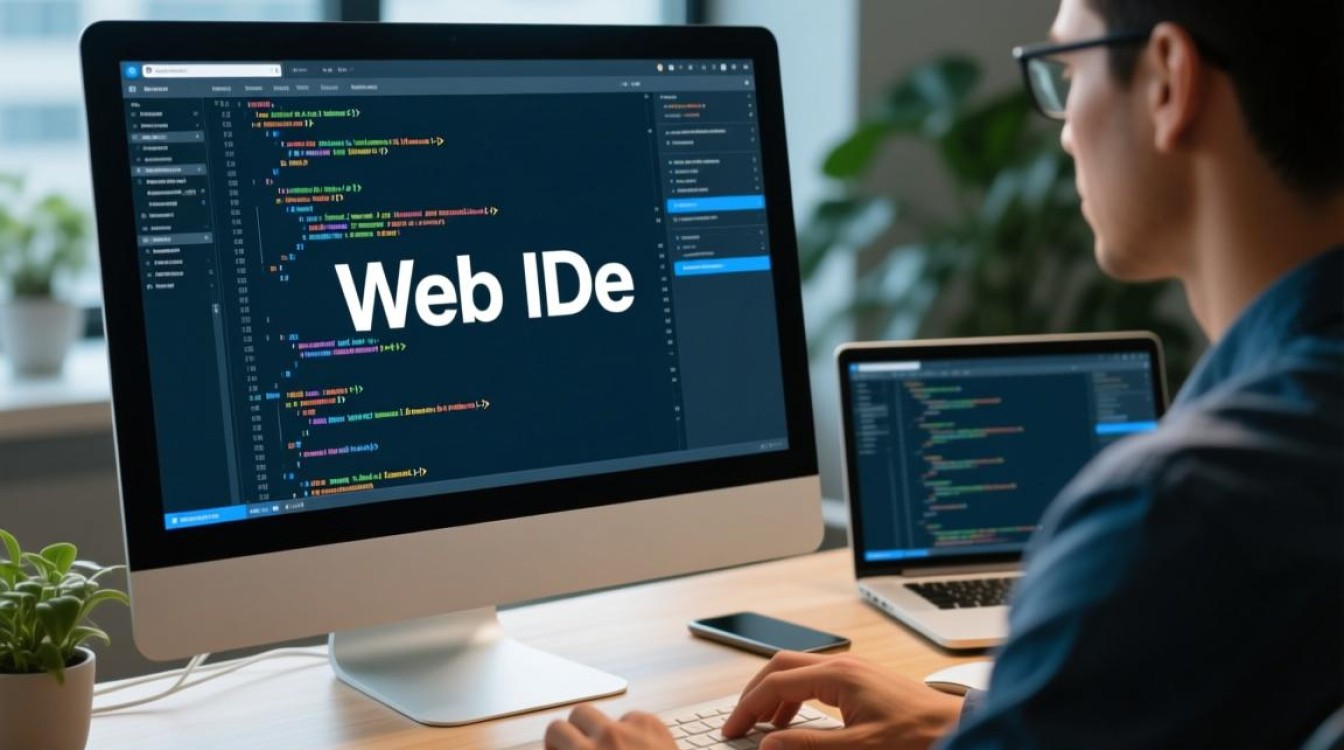
在当今的软件开发领域,开发环境的灵活性和一致性变得愈发重要,Web IDE(Web集成开发环境)应运而生,它将强大的编码功能迁移到浏览器中,使得开发者可以摆脱本地机器的束缚,随时随地投入工作,通过在服务器上搭建Web IDE,我们不仅能实现开发环境的标准化,还能显著降低对个人电脑硬件的要求,并为团队协作开辟新的可能性。

为何选择自建Web IDE
自建Web IDE带来了诸多优势,它实现了环境的统一,无论团队成员使用的是Windows、macOS还是Linux,都能通过浏览器访问完全相同的开发环境,彻底消除了“在我电脑上可以运行”的尴尬,它解放了本地资源,代码的编译、运行和调试等消耗计算资源的任务全部在服务器端完成,本地设备仅需一个浏览器即可,这对于使用低配置笔记本电脑或需要移动办公的开发者而言极为友好,集中的代码和配置管理也简化了备份和恢复流程,提升了数据安全性。
搭建前的准备工作
在开始搭建之前,需要做好以下几项准备:
- 一台服务器:可以是云服务器(如阿里云、腾讯云)、VPS或本地服务器,配置方面,个人使用建议至少1核CPU、1GB内存;团队使用则建议2核CPU、4GB内存或更高。
- 操作系统:推荐使用主流的Linux发行版,如Ubuntu 20.04 LTS或CentOS 7/8,因为大多数Web IDE工具对它们的支持最为完善。
- 域名(可选):虽然可以通过IP地址直接访问,但配置一个域名并使用HTTPS会显得更专业,也更安全。
- 基础命令行知识:需要具备基本的Linux操作能力,如使用
ssh连接服务器、执行简单的文件管理命令等。
选择合适的Web IDE方案
社区中有多种优秀的开源Web IDE方案可供选择,各有侧重,以下是几个主流选项的对比:
| 方案 | 主要特点 | 适用场景 |
|---|---|---|
| code-server | 将VS Code移植到浏览器,体验与桌面版几乎一致,插件生态丰富 | 个人开发者、希望无缝迁移VS Code体验的团队 |
| Theia | 由Eclipse基金会主导,高度模块化和可扩展,是一个真正的IDE框架 | 需要深度定制、构建专属开发环境的企业 |
| Coder | 商业公司支持,提供更高级的安全和管理功能,是code-server的商业化版本 | 对安全性、权限管理有高要求的企业用户 |
本文将以code-server为例进行介绍,因为它上手快,社区活跃,非常适合作为入门选择。
安装与配置code-server
安装过程相对简单,以Ubuntu系统为例,可以通过以下步骤快速完成:
- 下载最新版的code-server:访问其GitHub官方发布页面,复制对应系统架构的下载链接,在服务器上使用
wget命令下载。wget https://github.com/coder/code-server/releases/download/v4.12.0/code-server-4.12.0-linux-amd64.tar.gz
- 解压并运行:解压下载的压缩包,进入目录并直接运行可执行文件。
tar -xvzf code-server-4.12.0-linux-amd64.tar.gz
cd code-server-4.12.0-linux-amd64
./code-server --port 8080 --auth password
运行后,终端会显示一个访问URL和一个自动生成的密码,通过
http://你的服务器IP:8080即可访问,并使用密码登录。
配置反向代理与HTTPS
直接通过IP和端口访问不够安全且不便记忆,通常我们会使用Nginx作为反向代理,并结合Let’s Encrypt启用HTTPS。
-
安装Nginx和Certbot:
sudo apt update
sudo apt install nginx certbot python3-certbot-nginx
-
配置Nginx:在
/etc/nginx/sites-available/目录下创建一个新的配置文件(如webide如下:server { listen 80; server_name your-domain.com; location / { proxy_pass http://127.0.0.1:8080; proxy_set_header Host $host; proxy_set_header Upgrade $http_upgrade; proxy_set_header Connection "upgrade"; proxy_set_header Accept-Encoding gzip; } } -
启用SSL证书:运行Certbot,它会自动修改Nginx配置并申请证书。
sudo certbot --nginx -d your-domain.com
完成后,你就可以通过
https://your-domain.com安全地访问你的Web IDE了。
高级优化与持久化
为确保服务稳定和数据不丢失,还需要进行一些高级配置,建议使用systemd来管理code-server服务,使其能开机自启并在崩溃后自动重启,需要将项目代码目录和VS Code的配置文件(通常在~/.local/share/code-server)挂载到持久化存储卷上,防止服务器重启或服务重装后数据丢失。
相关问答FAQs
Q1:Web IDE和本地IDE(如VS Code桌面版)有什么主要区别?
A1: 主要区别在于运行环境和访问方式,Web IDE运行在远程服务器上,通过浏览器访问,实现了环境的集中管理和跨平台一致性,降低了对本地硬件的要求,并天然支持远程协作,而本地IDE安装在个人电脑上,直接调用本地计算资源,性能响应通常更快,且能无限制地访问本地文件系统和硬件设备(如特定端口、USB设备),选择哪种取决于你的工作模式:如果需要灵活性、团队协作和统一环境,Web IDE是绝佳选择;如果追求极致性能和本地硬件集成,本地IDE更具优势。
Q2:搭建Web IDE对服务器性能有什么具体要求?
A2: 服务器性能需求主要取决于使用人数和项目复杂度,以下是一个大致的参考标准:
| 使用场景 | 推荐配置 | 备注 |
|---|---|---|
| 个人轻度使用 | 1核CPU, 1GB内存, 1Mbps带宽 | 适合编写静态网页、简单脚本,1-2个插件 |
| 个人/小型团队中度使用 | 2核CPU, 4GB内存, 3Mbps带宽 | 可同时运行2-3个实例,进行前端或小型后端项目开发 |
| 中大型团队或复杂项目 | 4核+CPU, 8GB+内存, 5Mbps+带宽 | 支持多人同时在线编译、运行大型项目(如Java、Go微服务) |
核心是CPU和内存,它们直接影响代码补全、语法分析和编译的响应速度,带宽则决定了文件上传下载和远程操作的流畅度。
【版权声明】:本站所有内容均来自网络,若无意侵犯到您的权利,请及时与我们联系将尽快删除相关内容!