
将旧主板重新利用,安装一个稳定可靠的操作系统,是许多技术爱好者和系统管理员的常见需求,CentOS以其出色的稳定性和长期支持,成为这类项目的理想选择,在旧硬件上安装现代操作系统并非一帆风顺,需要细致的准备和针对性的排错,本文将详细阐述在旧主板上成功安装CentOS的全过程,从前期准备到后期优化,助您“变废为宝”。

前期准备:知己知彼,百战不殆
充分的准备是成功安装的基石,在开始之前,必须对硬件和软件有清晰的了解。
硬件信息核查
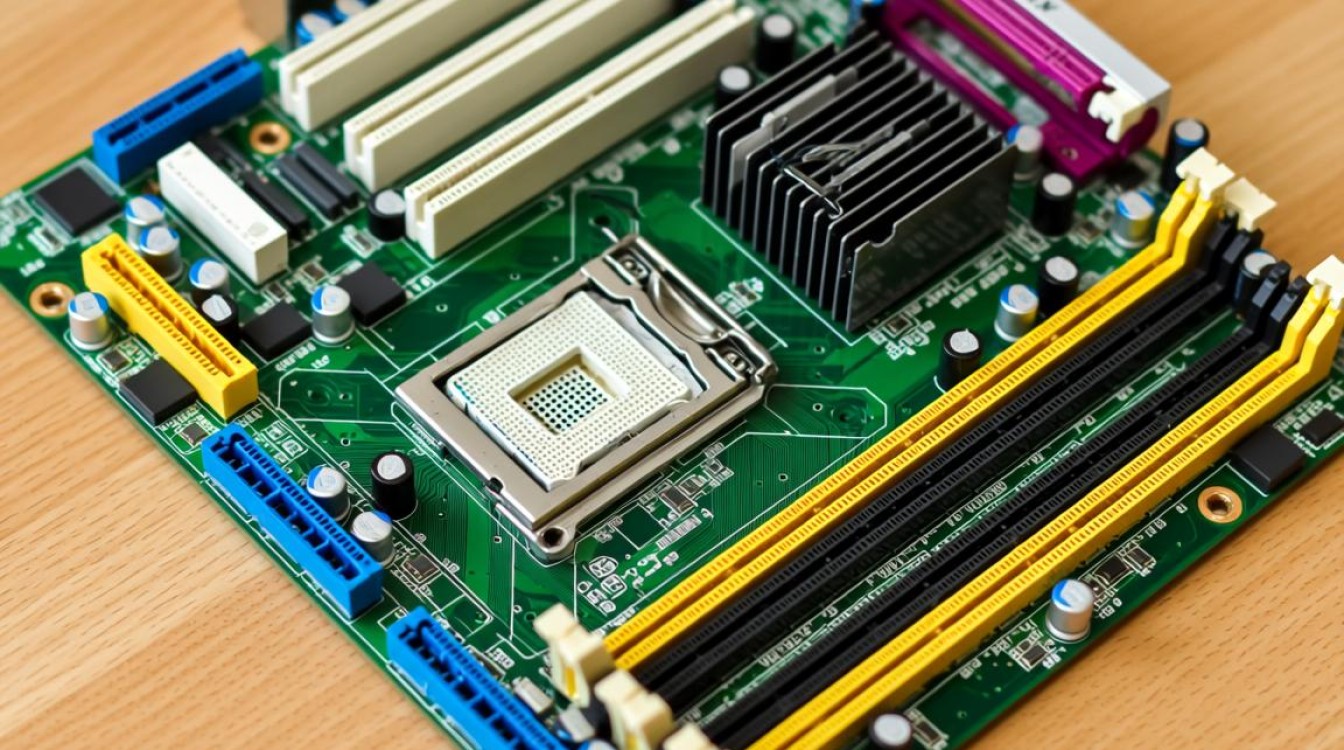
需要全面了解旧主板的硬件配置,开机进入BIOS/UEFI界面,记录下关键信息,如CPU型号、内存容量,更重要的是,需要知道主板芯片组、网卡(NIC)型号和SATA控制器型号,如果系统上已有其他操作系统,可以使用以下命令查询:
lspci:列出所有PCI设备,包括网卡、南桥芯片等。lsusb:列出所有USB设备。
这些信息是后续解决驱动问题的关键。
选择合适的CentOS版本
版本选择至关重要,直接决定了硬件兼容性,对于旧主板,追求最新版本并非明智之举。
| 版本 | 内核版本 | 兼容性 | 推荐度 | 备注 |
|---|---|---|---|---|
| CentOS 6 | 6.x | 极佳 | 已停止维护,安全性低,仅适用于极古老的硬件 | |
| CentOS 7 | 10.x | 优秀 | 强烈推荐,内核成熟,对旧硬件支持完善,且仍受长期支持 | |
| CentOS 8 Stream | 18.x+ | 一般 | 内核较新,可能缺少对旧芯片组、控制器的驱动,排错难度大 |
CentOS 7 是旧主板的黄金搭档。 它在性能、稳定性和硬件兼容性之间取得了最佳平衡。
制作安装介质
根据旧主板的启动能力,选择制作USB启动盘或DVD光盘,如果主板支持USB启动,推荐使用Rufus(Windows)或dd命令(Linux)制作启动盘,如果USB启动不稳定或不可用,刻录一张DVD光盘是最稳妥的选择。
BIOS设置调整
进入BIOS设置,进行以下调整:
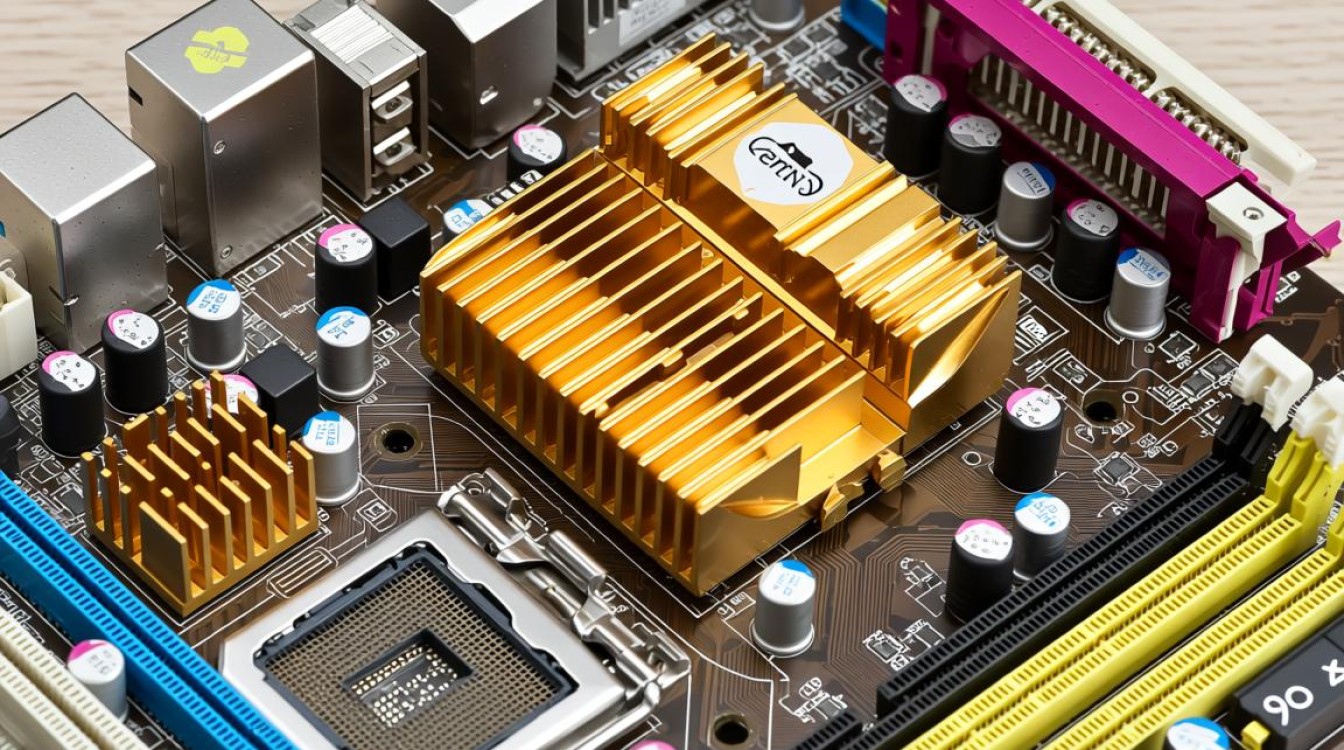
- 启动顺序:将第一启动项设置为USB或DVD光驱。
- SATA模式:尝试设置为“AHCI”模式,如果安装时无法识别硬盘,可切换为“IDE”或“Compatibility”兼容模式。
- 禁用不必要的功能:如“Secure Boot”(旧主板通常没有)或一些高级电源管理选项,有时它们会干扰安装过程。
安装过程中的关键点与排错
启动CentOS 7安装程序后,可能会遇到一些问题,启动参数是您的得力助手。
在安装启动界面,按“Tab”或“e”键编辑启动选项,在内核行末尾添加以下参数可能解决特定问题:
nomodeset:解决显卡驱动导致的黑屏或花屏问题,让安装程序使用通用VESA驱动。noapic和nolapic:对于一些老旧的APIC(高级可编程中断控制器)有问题的主板,可以尝试禁用。acpi=off:当ACPI(高级配置与电源接口)导致系统无法启动或异常时,可以完全禁用它,但代价是失去电源管理功能。
分区方案建议
对于旧硬件,建议采用简单清晰的分区方案,避免使用复杂的LVM。
/boot:500MB,用于存放启动文件。swap:交换分区,大小建议为物理内存的1-2倍。- 根分区,占用剩余所有空间。
安装后优化与配置
成功安装只是第一步,后续的优化能让系统在旧硬件上运行得更流畅。
更新系统与安装驱动
连接网络,执行 sudo yum update -y 更新系统到最新版本,使用 lspci -k 检查各个硬件设备是否已被正确的内核驱动接管,如果网卡等关键设备未被识别,需要根据之前查到的硬件型号,在网上(如ELRepo仓库)寻找并安装对应的第三方驱动。
精简系统服务
旧硬件资源有限,关闭不需要的服务可以有效释放资源,使用 systemctl list-unit-files --type=service 查看所有服务,然后使用 sudo systemctl disable [服务名] 禁用如蓝牙、打印服务等不需要的服务。
桌面环境选择
如果不需要图形界面,坚持使用命令行界面(CLI)是性能最优的选择,如果必须使用GUI,请选择轻量级的桌面环境,如XFCE或MATE,它们比默认的GNOME要节省大量资源。
相关问答FAQs
问题1:安装时提示“找不到硬盘”怎么办?
解答: 这是最常见的问题之一,通常由SATA控制器驱动不兼容引起,重启进入BIOS,将SATA模式从“AHCI”改为“IDE”或“Compatibility”兼容模式,然后重新尝试安装,如果问题依旧,在安装启动时编辑内核参数,尝试添加 libata.force=noncq 或针对特定芯片组的参数(如 hpsa.hpsa_allow_any=1 用于旧款HP服务器阵列卡),这通常能强制内核以兼容模式识别硬盘。
问题2:旧主板到底该装CentOS 7还是CentOS 8 Stream?
解答: 毫无疑问应该选择CentOS 7,CentOS 8 Stream及其后续版本使用了更现代的内核(4.18及以上),这些内核为了追求对新硬件的支持和性能,移除了大量对老旧、过时硬件的驱动程序和兼容性代码,而CentOS 7的3.10内核非常成熟,对十年甚至更早前的主板芯片组、网卡和SATA控制器都有着出色的开箱即用支持,能最大程度避免安装过程中的驱动难题,是旧硬件最稳妥、最省心的选择。
【版权声明】:本站所有内容均来自网络,若无意侵犯到您的权利,请及时与我们联系将尽快删除相关内容!


