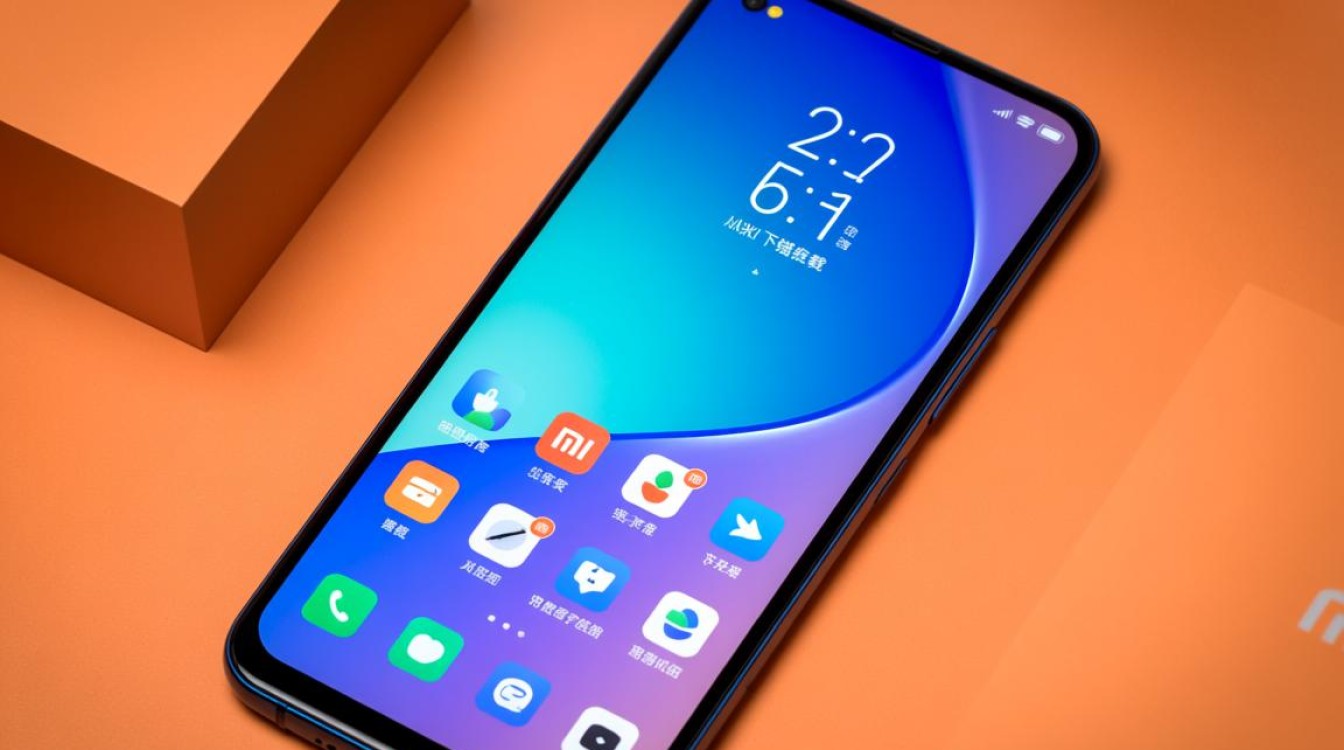
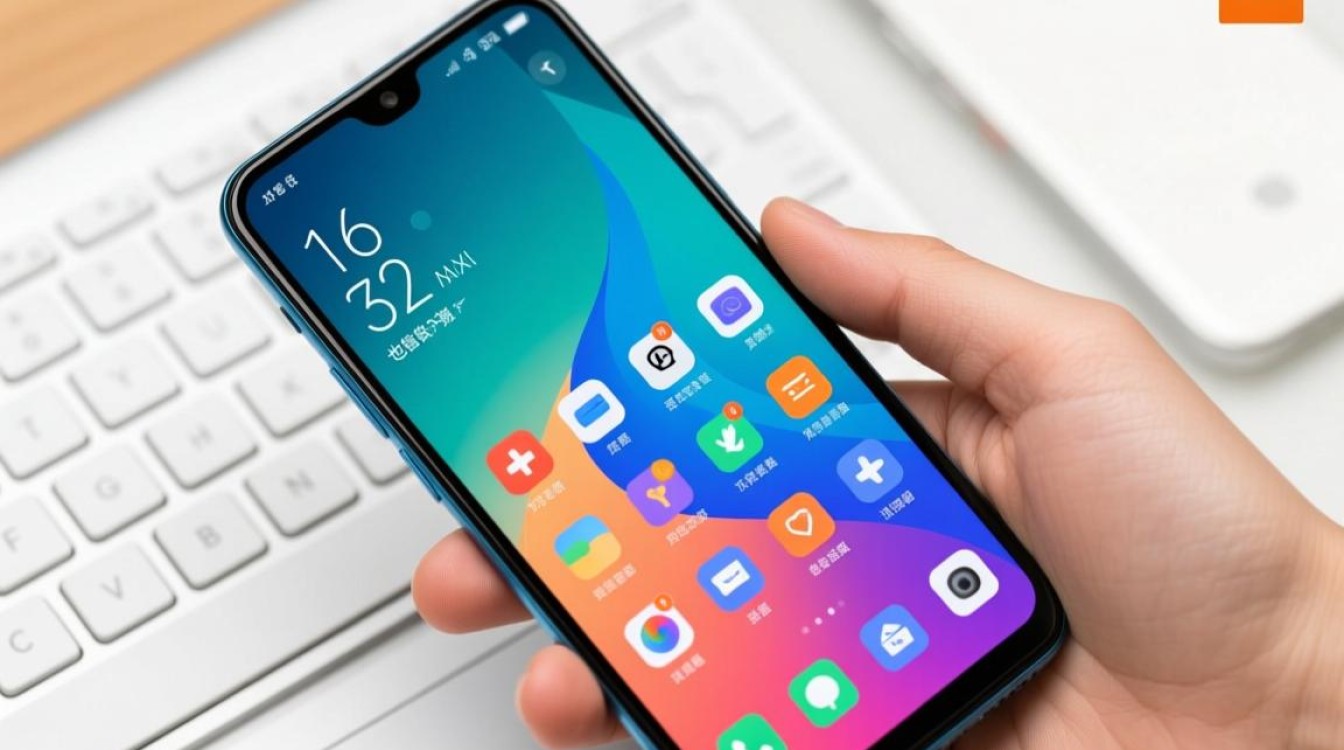
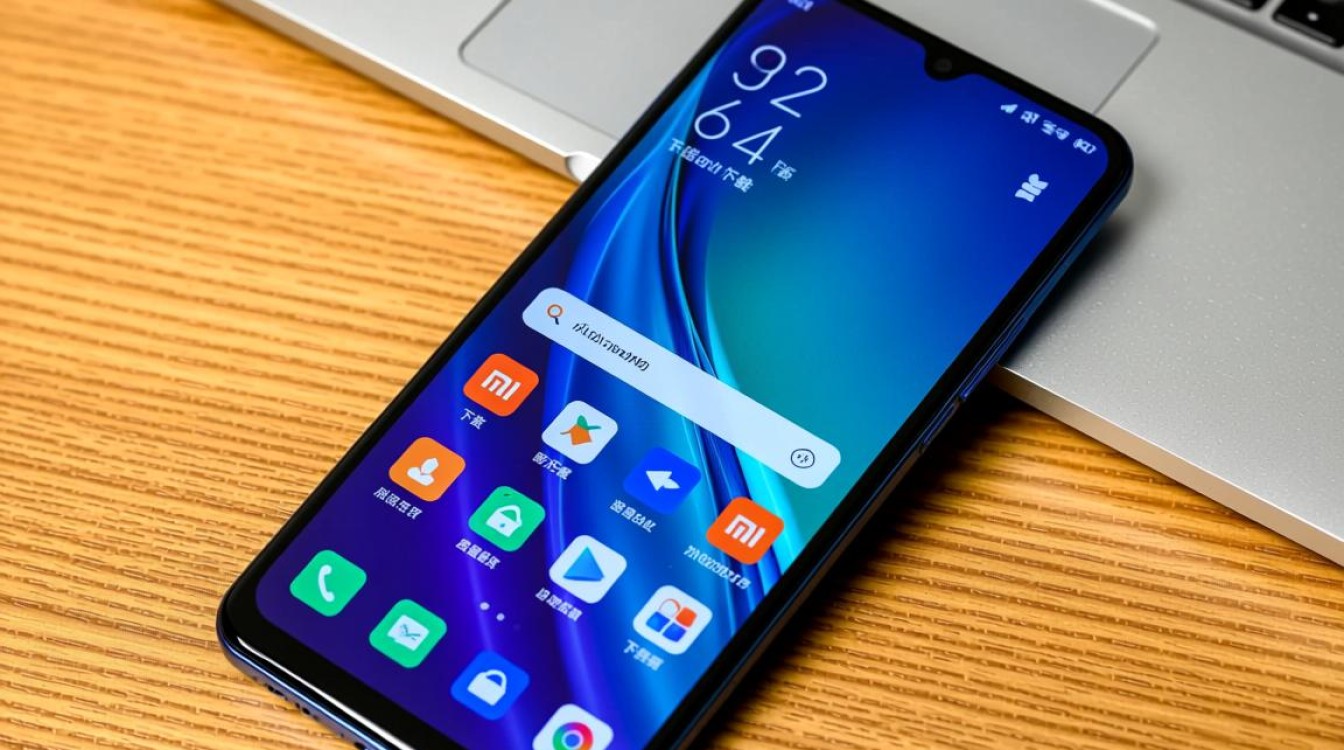
小米锁屏无法下载的问题确实让不少用户感到困扰,这不仅影响了手机的美观性,也错失了MIUI系统提供的一项个性化功能,这个问题通常不是严重的硬件故障,而是由软件设置、网络环境或系统缓存等因素引起的,通过系统性的排查,绝大多数情况都可以自行解决。
基础排查:从简到繁
在尝试复杂操作前,首先应完成一些基础检查,这往往能快速定位并解决问题。
- 检查网络连接:这是最常见的原因,请确保您的设备连接到稳定的Wi-Fi或移动数据网络,可以尝试打开网页或视频App,测试网络是否通畅,如果网络不佳,可以尝试切换网络源或重启路由器。
- 重启设备:简单的重启可以清除系统临时缓存和解决一些瞬时性的软件冲突,长按电源键,选择“重启”即可。
- 检查系统更新:确保您的MIUI系统是最新版本,有时,旧版本的系统Bug会导致某些功能异常,进入“设置” > “我的设备” > “MIUI版本”,检查并安装可用的系统更新。
深入设置:检查应用与权限
如果基础排查无效,我们需要深入到系统设置中,检查与锁屏功能相关的应用配置。
在MIUI系统中,锁屏壁纸下载功能主要由“个性化锁屏”或“杂志锁屏”应用负责,您可以按照以下路径找到它:“设置” > “息屏与锁屏” > “锁屏杂志”或“超级壁纸”,然后进入其设置页面,或者,通过“设置” > “应用设置” > “应用管理”,在顶部搜索“锁屏”或“杂志”,找到对应的应用。
找到应用后,执行以下操作:
- 清除缓存:进入该应用的“信息”页面,点击“清除缓存”,这不会删除您的任何个人数据,但可以清除可能导致下载失败的损坏文件。
- 检查权限:在“信息”页面中,确保该应用已开启“存储”权限和“WLAN”及“移动数据”权限,缺少这些权限,应用将无法保存下载的壁纸或连接网络。
- 强制停止后重启:点击“强制停止”,然后返回桌面再次尝试下载,这可以终止应用后台可能出现的异常进程。
进阶解决方案
当以上方法均告失败时,可以尝试以下更彻底的解决方案。
- 重置应用偏好设置:进入“设置” > “应用设置” > “应用管理”,点击右上角的三个点,选择“重置应用偏好设置”,此操作会将所有应用的权限、后台限制、通知等设置恢复为默认状态,不会删除应用数据,但可能需要您重新配置一些应用的权限。
- 检查服务器状态:偶尔,问题可能出在小米的服务器端,可以访问小米社区的MIUI板块或官方社交媒体,查看是否有其他用户反馈类似问题,以判断是否为服务器故障。
- 备份数据后恢复出厂设置:这是最彻底的解决方法,但操作前务必备份所有重要数据!它会将手机系统恢复到最初始的状态,几乎可以解决所有软件层面的问题。
为了更清晰地展示排查流程,您可以参考下表:
| 问题排查类别 | 具体操作 | 目的与说明 |
|---|---|---|
| 网络环境 | 切换Wi-Fi/移动数据,重启路由器 | 排除网络连接不稳定导致的下载中断 |
| 系统层面 | 重启手机,检查系统更新 | 清除临时系统缓存,修复已知Bug |
| 应用本身 | 清除“个性化锁屏”应用缓存和数据 | 解决应用文件损坏或配置错误 |
| 权限管理 | 检查并授予应用存储、网络权限 | 确保应用具备执行下载任务的基本能力 |
| 系统设置 | 重置应用偏好设置 | 将所有应用设置恢复默认,修复深层冲突 |
解决“小米锁屏无法下载”问题需要一个由浅入深的过程,建议您从最简单的网络检查和重启开始,逐步深入到应用设置和系统层面,通常情况下,通过清除缓存和检查权限就能解决问题,耐心操作,您定能重新享受丰富多彩的锁屏体验。
相关问答FAQs
Q1: 为什么我的锁屏壁纸只显示默认的几种,无法更换或在线下载?
A1: 这通常是因为“杂志锁屏”或“个性化锁屏”功能被意外关闭了,请进入“设置” > “息屏与锁屏”,找到“锁屏杂志”或类似选项,确保其开关是开启状态,如果已开启但仍无法使用,请尝试按照本文中提到的方法清除该应用的缓存和数据。
Q2: 清除锁屏应用的数据会删除我之前已经下载并正在使用的壁纸吗?
A2: 是的,执行“清除数据”操作会删除该应用内所有已下载的壁纸资源和相关配置,您当前正在使用的壁纸如果是通过该功能下载的,可能会恢复为系统默认壁纸,但这是解决因应用数据损坏导致“小米锁屏无法下载”问题的有效手段,清除后您可以重新下载喜欢的壁纸。
【版权声明】:本站所有内容均来自网络,若无意侵犯到您的权利,请及时与我们联系将尽快删除相关内容!