在日常的电脑使用中,缩略图扮演着至关重要的角色,它让我们无需打开文件,就能快速预览图片、视频、文档等内容,极大地提升了文件管理的效率,当我们满怀期待地打开一个存放着珍贵照片或重要资料的文件夹时,迎面而来的却是一片片空白或统一的程序图标,这无疑会令人感到困惑与沮丧,这种“无法查看缩略图”的问题,虽然看似棘手,但其背后通常有迹可循,并且大多可以通过系统性的排查与设置得以解决。

探究缩略图消失的根源
要解决问题,首先需要理解其成因,缩略图无法显示,通常不是单一因素造成的,而是可能涉及系统设置、文件缓存、软件兼容性乃至硬件驱动等多个层面。
- 缩略图缓存损坏:这是最常见的原因,为了加快显示速度,系统会为所有文件生成并存储缩略图缓存,当这个缓存数据库因意外关机、软件冲突或磁盘错误而损坏时,系统便无法正确读取和显示缩略图。
- 系统显示设置错误:Windows系统提供了一个“始终显示图标,从不显示缩略图”的选项,如果该选项被无意中启用,那么所有文件的缩略图都将被隐藏,只显示其关联程序的图标。
- 文件关联问题:特定类型的文件需要相应的软件支持才能生成缩略图,PSD文件需要安装Photoshop,某些特殊视频格式需要相应的解码器,如果关联程序损坏或未安装,这些文件的缩略图就无法生成。
- 显卡驱动程序过时或损坏:缩略图的渲染过程依赖于显卡,如果显卡驱动程序存在问题,可能会导致图形渲染异常,其中就包括缩略图无法正常显示。
从简到繁,逐步解决
面对这一问题,我们不必急于重装系统,按照从易到难的顺序进行排查,往往能高效地找到症结所在。
第一步:重建缩略图缓存
这是解决因缓存损坏导致问题的首选方法,操作简单且成功率很高。
- 打开“文件资源管理器”,点击顶部的“查看”选项卡。
- 在右侧找到并勾选“隐藏的项目”。
- 在地址栏输入
%localappdata%并回车,打开本地应用数据文件夹。 - 找到名为
Microsoft的文件夹,进入后找到Windows文件夹。 - 在
Windows文件夹内,找到名为Explorer的文件夹,将其删除或重命名(改为Explorer_old)。 - 重启电脑,系统会自动重新生成全新的缩略图缓存,问题通常就此解决。
第二步:检查文件资源管理器的视图选项
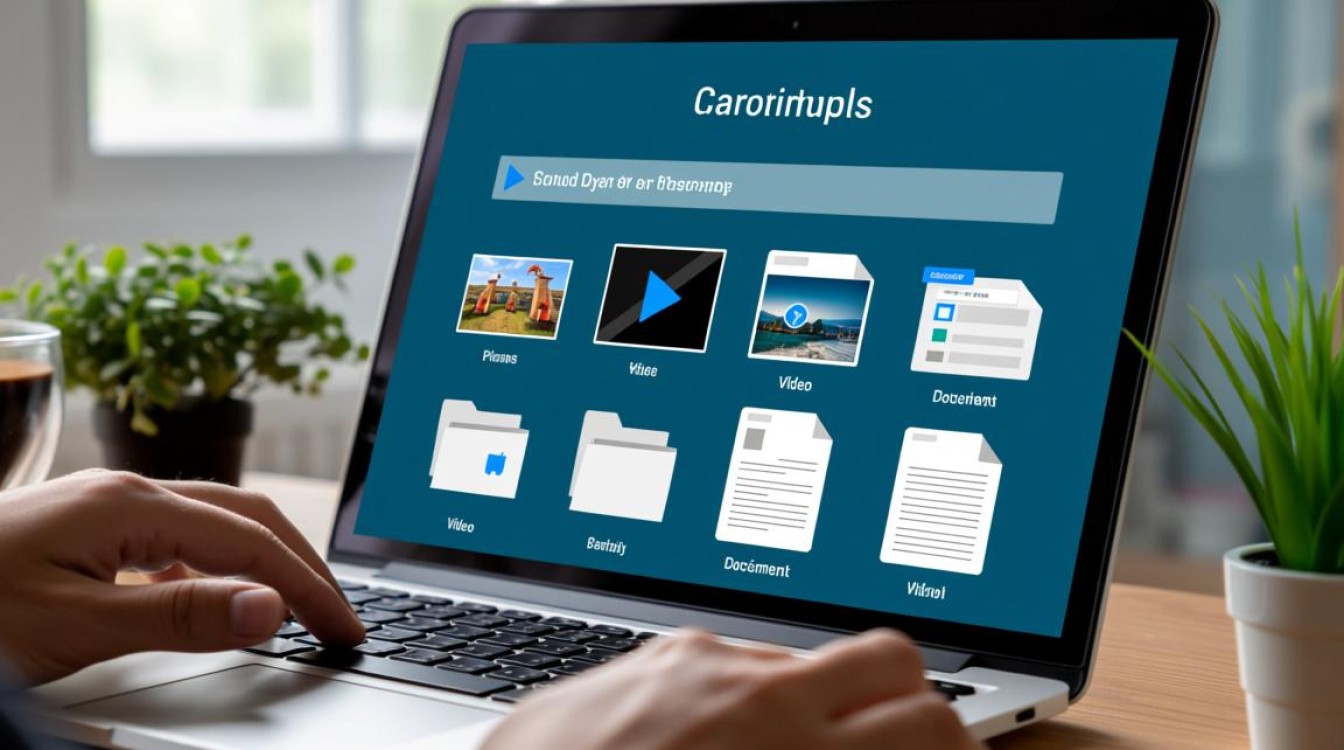
确保系统没有被设置为禁止显示缩略图。
- 打开任意一个文件夹,点击“查看”选项卡。
- 点击最右侧的“选项”,打开“文件夹选项”对话框。
- 切换到“查看”选项卡。
- 在高级设置列表中,找到“始终显示图标,从不显示缩略图”这一项,确保其未被勾选,如果已勾选,请取消勾选并点击“确定”。
第三步:运行系统文件检查器
如果怀疑是系统文件损坏,可以利用Windows内置的工具进行修复。
- 在开始菜单搜索“cmd”,右键点击“命令提示符”,选择“以管理员身份运行”。
- 在弹出的黑色窗口中,输入命令
sfc /scannow并回车,系统将自动扫描并修复受损的系统文件。 - 扫描完成后,再输入
DISM /Online /Cleanup-Image /RestoreHealth并回车,以修复系统映像。
第四步:更新或重装显卡驱动
访问电脑制造商或显卡(NVIDIA, AMD, Intel)的官方网站,下载并安装最新的驱动程序,这不仅能解决缩略图问题,还能提升整体的图形性能和稳定性。

为了更直观地展示问题与对策,下表进行了归纳小编总结:
| 常见原因 | 可能表现 | 对应解决方案 |
|---|---|---|
| 缩略图缓存损坏 | 大部分或所有文件类型缩略图消失 | 重建缩略图缓存 |
| 系统显示设置错误 | 所有文件显示为统一图标,无预览 | 检查“始终显示图标”选项 |
| 文件关联问题 | 特定类型文件(如PSD、RAW)无缩略图 | 重新安装或修复相关软件 |
| 显卡驱动过时 | 图形界面渲染异常,包括缩略图 | 更新显卡驱动程序 |
相关问答FAQs
问:为什么只有部分文件(如视频或PSD文件)无法显示缩略图,而普通图片(JPG/PNG)正常?
答:这通常是因为特定文件格式的缩略图生成需要额外的支持,对于视频文件,可能是因为缺少相应的解码器包(如K-Lite Codec Pack),系统无法解析视频内容来生成预览图,对于专业设计文件(如Photoshop的.psd文件),则需要安装了对应的设计软件(如Photoshop)后,系统才能调用其组件生成缩略图,解决方法是安装必要的解码器或确保相关软件已正确安装。
问:如果尝试了所有上述方法,问题依旧存在,该怎么办?
答:如果常规方法均告无效,说明问题可能更为深层,此时可以考虑以下几种进阶操作:一是尝试使用系统还原功能,将系统恢复到缩略图显示正常的时间点;二是考虑“重置此电脑”功能,可以选择“保留我的文件”来重装Windows系统,这能解决绝大多数软件层面的顽疾;如果以上方法都失败,则可能是硬盘存在物理坏道或其他硬件故障,建议寻求专业的技术支持进行检测和维修。
【版权声明】:本站所有内容均来自网络,若无意侵犯到您的权利,请及时与我们联系将尽快删除相关内容!