
硬件层面:基础检查不容忽视
在深入复杂的软件设置之前,对硬件进行基础排查是至关重要的一步,硬件的微小瑕疵都可能导致安装程序无法正确读写数据。
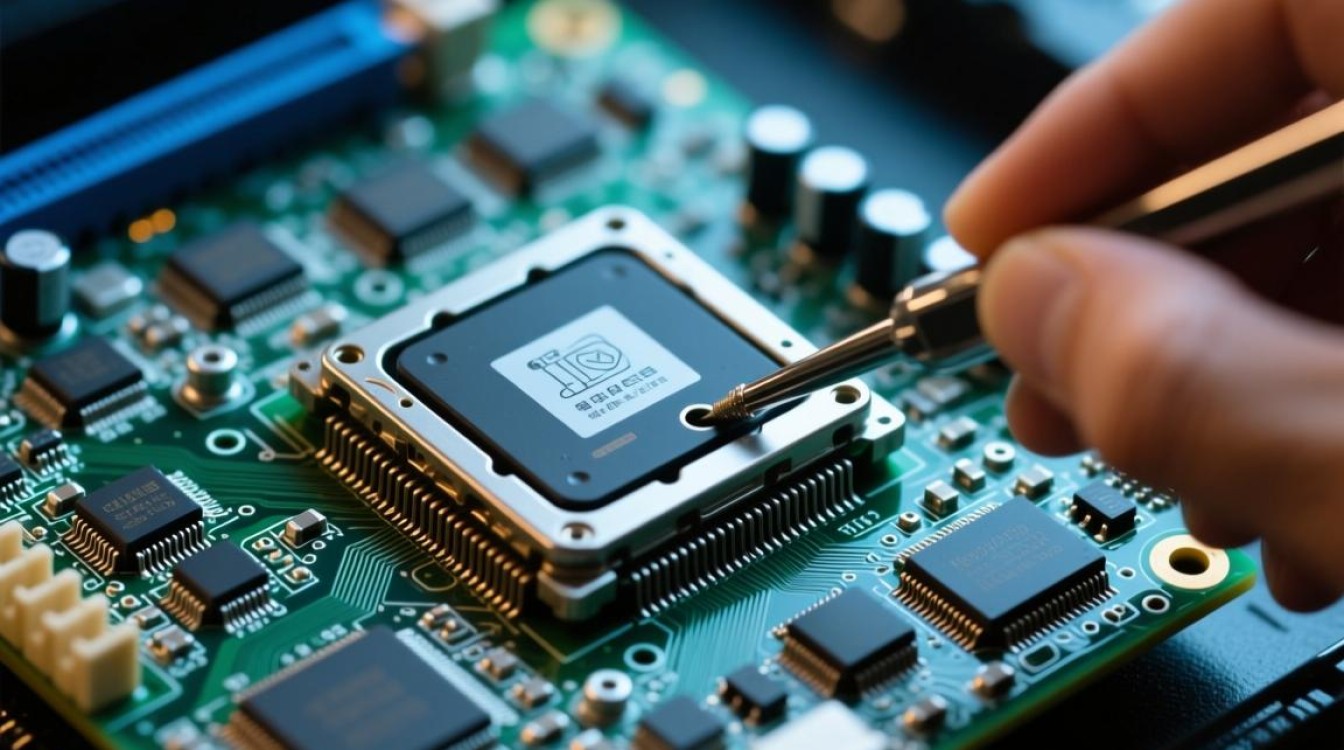
内存条故障或接触不良
内存是系统运行时数据交换的核心枢纽,如果内存条存在物理损坏或金手指氧化导致接触不良,在系统安装这种高强度读写操作中极易出错。
- 解决方案:关机断电后,拔下内存条,用橡皮擦轻轻擦拭金手指部分,去除氧化层,然后重新插回,确保卡扣扣紧,如果电脑有多条内存,可以尝试只保留一条,逐一测试,以排除故障内存条,也可以使用Windows Memory Diagnostic等工具进行内存检测。
硬盘或固态硬盘(SSD)问题
目标安装盘的健康状况直接决定了系统能否写入,硬盘存在坏道、固件错误或SATA接口故障,都会让安装程序望而却步。
- 解决方案:如果条件允许,可将该硬盘挂载到其他正常电脑上,使用CrystalDiskInfo等工具检测其健康状态,检查并更换硬盘的SATA数据线和电源线,或者尝试更换主板上的另一个SATA接口。
安装媒介与BIOS/UEFI设置:关键配置决定成败
当硬件确认无误后,问题多半出在安装媒介本身或主板的底层设置上,这是最常见的问题根源。
安装U盘或光盘损坏
制作系统安装盘的过程中,如果U盘本身质量不佳、存在坏块,或者制作过程意外中断,都会导致安装文件不完整或损坏。
- 解决方案:强烈建议使用官方工具(如微软的Media Creation Tool)重新制作一个全新的启动U盘,务必选用质量可靠的U盘,并在制作前格式化,如果怀疑U盘有问题,更换一个U盘再试是最高效的方法。
BIOS/UEFI设置不当
BIOS/UEFI是连接硬件与操作系统的桥梁,其设置的正确性是系统能否识别并启动安装程序的前提。
- 解决方案:重启电脑,在开机画面出现时按特定键(通常是Del、F2、F10或Esc)进入BIOS/UEFI设置界面,重点检查以下几项:
| 设置项 | 推荐值 | 说明 |
|---|---|---|
| Boot Mode | UEFI (或CSM/Legacy) | UEFI是现代标准,需与安装盘及磁盘分区表匹配,若安装失败,可尝试切换至CSM/Legacy模式。 |
| Secure Boot | Disabled | 安全启动会验证加载的操作系统,非官方或未签名的安装介质会被阻止,安装时建议关闭。 |
| SATA Mode | AHCI | AHCI是现代硬盘工作模式,性能更好,兼容性也更强,部分老主板可能需要切换到IDE或兼容模式。 |
磁盘分区问题:格式与冲突的“重灾区”
磁盘的分区状态是导致“无法安装”提示的另一大高发区,尤其是涉及新旧系统更替或磁盘格式转换时。
分区表格式不匹配(GPT与MBR)
这是最经典也最令人头疼的问题,UEFI启动模式通常需要搭配GPT分区表,而传统的Legacy(CSM)启动模式则需要MBR分区表,如果你的安装U盘是UEFI启动,而目标硬盘是MBR格式,反之亦然,安装程序就会拒绝在目标磁盘上创建或安装系统。
- 解决方案:在系统安装界面,当选择安装位置时,可以按
Shift + F10调出命令提示符窗口,输入以下命令,可以彻底清空磁盘,并根据启动模式自动创建正确的分区表格式:diskpart list disk select disk X (X是你的目标磁盘编号) clean exit执行
clean命令会删除该磁盘上的所有分区和数据,操作前请务必确认,完成操作后,关闭命令提示符,点击“刷新”,即可看到一整块“未分配的空间”,此时直接选择它进行安装即可。
存在受保护的分区或无法删除的分区
安装程序界面提供的“删除”或“格式化”选项会变灰或失败,这通常是因为该分区被系统标记为保留分区(如恢复分区、ESP分区),或存在逻辑错误。
- 解决方案:同样,
diskpart工具是解决此类问题的利器,除了上述的clean大法,也可以使用list partition、select partition Y(Y为分区编号)、delete partition override等命令强制删除特定分区。
相关问答 (FAQs)
问题1:为什么我更换了全新的U盘重新制作了系统盘,安装时仍然提示无法安装?
答:更换U盘并重新制作安装盘解决了“安装介质损坏”这一可能性,但“无法安装”的错误也可能由其他因素引起,请按照以下顺序继续排查:进入BIOS/UEFI检查启动模式(UEFI/Legacy)、安全启动是否关闭、SATA模式是否为AHCI;在安装界面使用diskpart工具检查目标硬盘的分区表格式(GPT/MBR)是否与当前BIOS的启动模式相匹配;不要忽略硬件问题,特别是内存条和硬盘本身是否存在故障。
问题2:安装过程中提示“Windows无法安装到这个磁盘,选中的磁盘采用GPT分区形式”,这是什么意思?该如何解决?
答:这个错误信息的核心意思是“启动模式与磁盘分区表格式不匹配”,你当前的安装环境是以Legacy(CSM)模式启动的,但你要安装的目标硬盘是GPT分区格式,Legacy模式无法识别并向GPT磁盘写入引导信息。解决方法是重启电脑,进入BIOS/UEFI设置,找到“Boot Mode”或类似的选项,将其从“CSM”或“Legacy”修改为“UEFI”,然后保存设置并重启电脑,这样,安装程序就会以UEFI模式启动,此时再选择GPT格式的磁盘进行安装,便不会再出现此错误。
【版权声明】:本站内容若无意侵犯到您的权利,请及时与我们联系将尽快删除相关内容!


