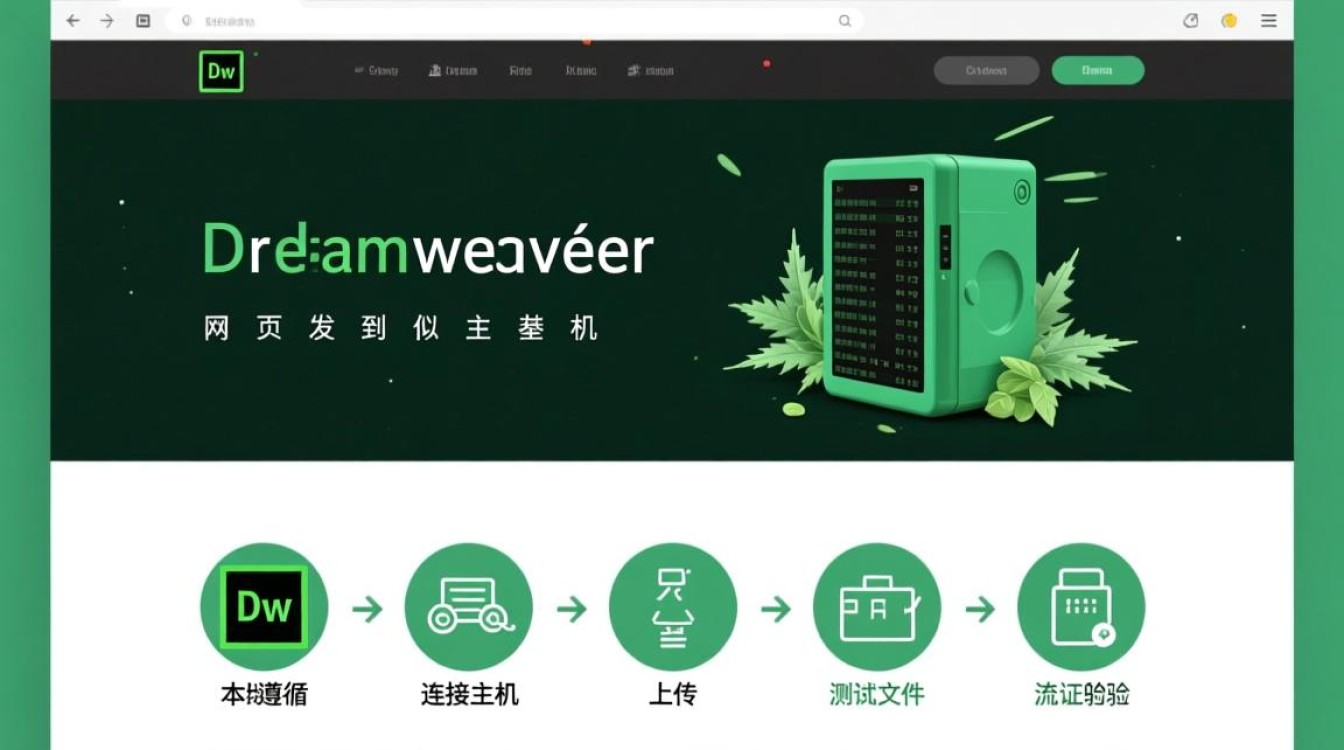
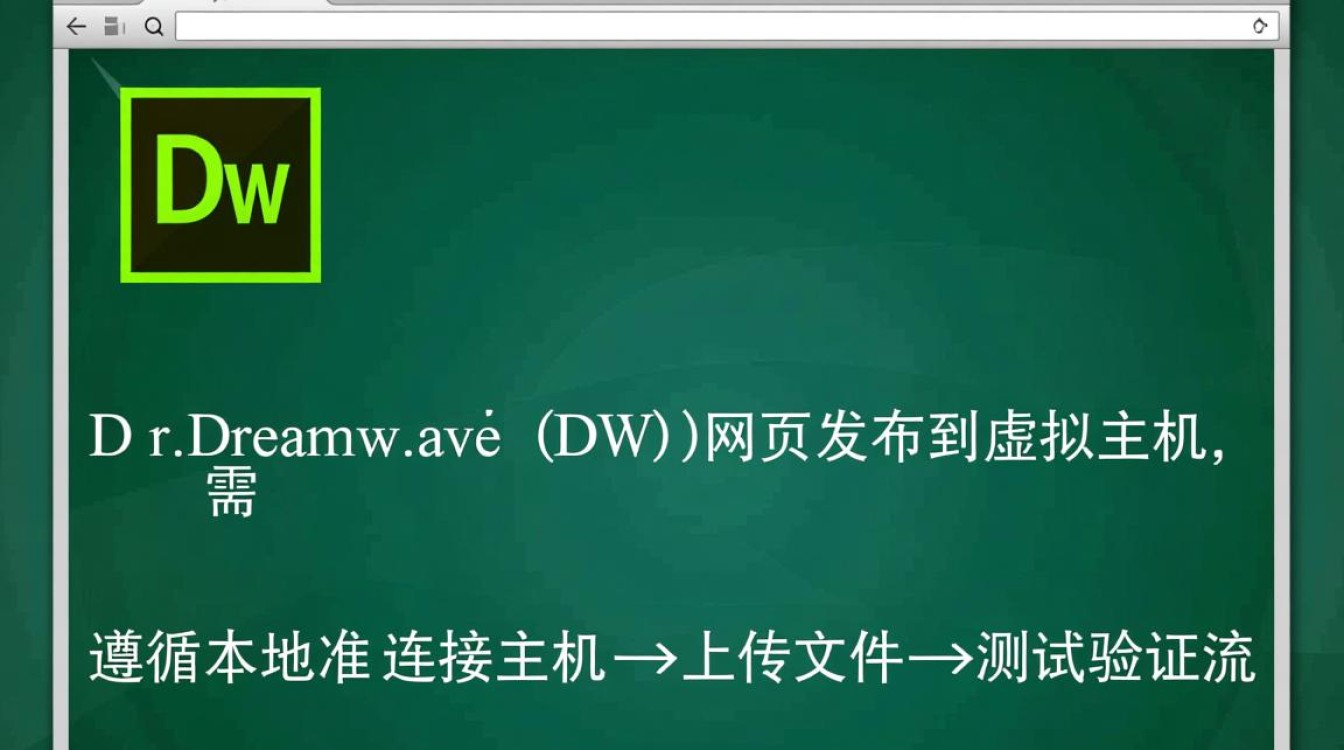
要将Dreamweaver(DW)制作的网页发布到虚拟主机,需遵循本地准备→连接主机→上传文件→测试验证的流程,以下是详细步骤及注意事项,帮助零基础用户完成部署。
前期准备:整理网站文件与配置虚拟主机
在发布前,需确保网站文件完整且虚拟主机已正确配置。
整理本地网站文件
打开DW项目文件夹,检查以下内容:
- 核心文件:
index.html(首页)、css/(样式表目录)、js/(脚本目录)、images/(图片目录)等; - 文件结构:保持与DW中一致的层级(如避免将CSS文件放在JS目录),避免路径错误导致页面加载失败;
- 兼容性检查:删除本地测试用的临时文件(如
.DS_Store、Thumbs.db),确保所有资源可公开访问。
确认虚拟主机信息
登录虚拟主机控制面板(如cPanel、宝塔面板或服务商自研系统),获取以下关键信息:
| 信息类型 | 说明 | 获取位置 |
|—————-|———————————————————————-|————————|
| FTP服务器地址 | 用于连接主机的FTP域名或IP(如ftp.yourdomain.com) | 控制面板→FTP管理 |
| FTP用户名 | 主机分配的FTP账户(通常为域名或自定义名称) | 同上 |
| FTP密码 | 对应账户的登录密码 | 同上 |
| 网站根目录 | 上传文件的默认目录(如public_html/、wwwroot/,部分主机为htdocs/)| 控制面板→文件管理 |
通过DW连接虚拟主机(FTP方式)
DW内置FTP功能,可直接将本地文件同步至主机。
步骤1:添加远程服务器
- 打开DW,点击菜单栏「站点」→「管理站点」,选择目标站点后点击「编辑」;
- 在左侧导航中选择「服务器」,点击「+」添加新服务器;
- 填写服务器信息:
- 连接方法:选择「FTP」;
- FTP地址:输入虚拟主机的FTP服务器地址;
- 用户名/密码:填写控制面板获取的FTP账户信息;
- 根目录:填写网站根目录(如
public_html/,若不确定可留空,后续手动指定); - 高级设置:勾选「使用 Passive FTP」(解决防火墙限制),其他选项保持默认。
步骤2:测试连接
点击「测试」按钮,若显示“连接成功”,说明FTP配置正确;若失败,检查服务器地址、用户名密码是否正确,或联系主机商确认端口(默认21)是否开放。
上传文件至虚拟主机
连接成功后,即可将本地文件同步至主机。
步骤1:选择要上传的文件
在DW「文件」面板中,选中整个站点文件夹(右键→「全选」),或仅选择需要更新的文件(如新增的HTML、修改的CSS)。
步骤2:开始上传
点击「文件」面板顶部的「向远程服务器上传文件」图标(↑箭头),DW会自动将选中的文件传输至主机。
- 进度提示:上传过程中,DW会显示传输状态(如“正在上传 index.html”);
- 断点续传:若上传中断,重新选择文件再次上传,DW会自动跳过已完成的部分。
步骤3:验证上传结果
上传完成后,登录虚拟主机控制面板的「文件管理器」,进入网站根目录,检查以下内容:
- 核心文件(如
index.html)是否存在; - 目录结构与本地一致(如
css/、images/是否完整); - 文件权限:确保HTML、CSS、JS文件权限为
644,图片、视频等为644(可通过文件管理器修改,避免403错误)。
测试与优化
上传完成后,需通过浏览器访问网站,确保功能正常。
访问网站
在浏览器地址栏输入域名(如https://yourdomain.com),检查:
- 首页是否正常显示(无404错误);
- 样式表、脚本、图片是否正确加载(右键查看源代码,确认路径无误);
- 链接是否有效(如内部链接、外部链接是否跳转正确)。
常见问题排查
若出现异常,参考以下解决方案:

- 404错误:检查文件是否上传至正确目录(如误传至
backup/而非public_html/); - 样式/脚本失效:确认文件路径是否正确(如本地用
../css/style.css,上传后需改为相对路径css/style.css); - 图片不显示:检查图片格式(如JPG/PNG是否支持)及权限(是否为
644)。
定期更新与维护
网站上线后,需定期更新内容:
- 增量上传:仅上传修改过的文件(如更新了
about.html,只需重新上传该文件); - 备份:上传前先备份主机上的旧文件(防止误操作丢失数据);
- 监控:使用主机商提供的日志工具,查看访问量、错误日志,及时修复问题。
FAQs:常见问题解答
Q1:上传后网站无法访问,显示“502 Bad Gateway”,怎么办?
A:此错误通常由服务器配置问题引起,首先检查:
- 是否超出主机流量/带宽限制(联系主机商升级套餐);
- 是否修改了
.htaccess文件(若有,恢复默认配置); - 服务器是否正常运行(登录控制面板查看系统状态),若仍无法解决,联系主机商技术支持。
Q2:如何确保上传的文件不被篡改?
A:可通过以下方式增强安全性:
- 使用SFTP代替FTP:在DW服务器设置中,将「连接方法」改为「SFTP」(需主机支持),加密传输数据;
- 定期更换FTP密码:每3个月修改一次FTP账户密码,避免泄露;
- 限制FTP权限:部分主机允许设置FTP用户的读写权限(如只读模式),减少被篡改风险。
通过以上步骤,即可将DW制作的网页顺利发布至虚拟主机,建议初次操作时先上传测试页面(如简单的test.html),确认环境正常后再全面部署,降低出错概率。
【版权声明】:本站所有内容均来自网络,若无意侵犯到您的权利,请及时与我们联系将尽快删除相关内容!