

大规模视频会议_视频会议

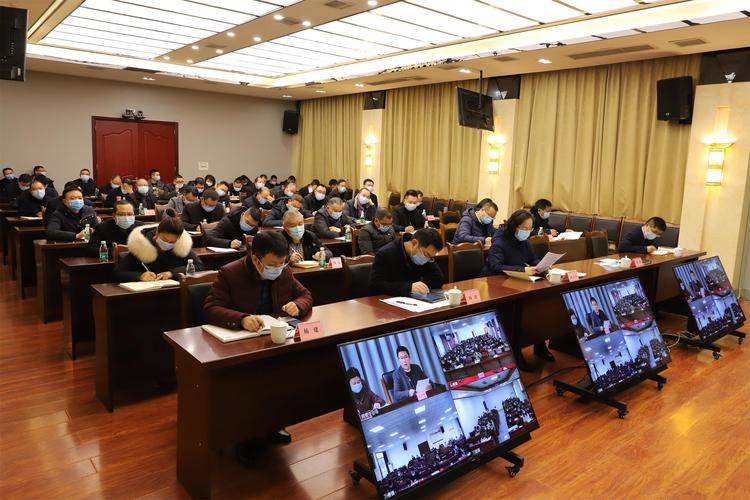
大规模视频会议支持多人同时在线,实现高清音视频交互和实时内容共享。适合企业、政府等机构进行远程协作、培训和沟通,提高工作效率。

大规模视频会议技术与应用指南

大规模视频会议_视频会议
(图片来源网络,侵删)

随着远程工作和在线交流的普及,大规模视频会议成为企业、教育机构乃至政府机构不可或缺的通讯手段,本文旨在提供有关大规模视频会议技术的详细解析,包括系统要求、软件选择、硬件配置以及最佳实践等。

系统要求

1. 网络带宽和稳定性

高速互联网连接:确保每个参与者都有稳定的高速网络连接。

带宽需求:根据视频质量的不同,带宽需求也会相应变化。

2. 计算能力

服务器配置:强大的服务器用于处理多用户的视频流和数据。

客户端设备:参会者的电脑或移动设备应有足够的处理能力。
大规模视频会议_视频会议
(图片来源网络,侵删)

3. 软件兼容性

操作系统:支持主流操作系统(如Windows、macOS、Linux、iOS、Android)。

浏览器兼容性:部分基于Web的会议解决方案需考虑浏览器兼容性。

软件选择

1. 云服务

Zoom、Microsoft Teams、Google Meet:适合企业级应用,提供丰富的协作工具和高安全性。

WebEx、GoToMeeting:老牌服务,稳定且功能全面。

2. 开源解决方案

大规模视频会议_视频会议
(图片来源网络,侵删)

Jitsi Meet、BigBlueButton:适合预算有限的组织,可自定义程度高。

硬件配置

1. 摄像头和麦克风

高质量摄像头:确保图像清晰。

降噪麦克风:提高声音清晰度,减少背景噪音。

2. 扬声器和显示器

良好音质的扬声器:保证声音传输质量。

合适大小的显示器:提升视觉体验,尤其是在展示共享内容时。

3. 会议室设备

专业音响系统:对于大型会议室至关重要。

高清投影仪和屏幕:用于展示演示文稿和视频。

最佳实践

1. 会前准备

确保所有参与者都进行过设备和网络测试。

发送会议议程和相关材料提前让参与者准备。

2. 会议管理

指定专人负责技术支持和会议秩序。

使用会议控制功能,如举手、静音参与者等。

3. 安全措施

使用端到端加密技术保护通信安全。

实施访问控制,确保只有授权人员能加入会议。

相关问题与解答

Q1: 如果网络不稳定,有哪些措施可以改善大规模视频会议的体验?

A1: 可以尝试以下措施:

优先保证会议主持人和关键演讲者的网络连接。

降低视频分辨率以减少带宽消耗。

使用有线连接代替无线以增加稳定性。

关闭不必要的应用程序和后台进程以释放带宽。

Q2: 如何确保大规模视频会议的数据安全?

A2: 采取以下步骤来增强安全性:

使用具备强加密功能的视频会议软件。

为会议设置复杂的密码,并启用双重认证。

控制会议权限,比如谁可以分享屏幕,谁可以发言等。

定期更新软件来修补可能的安全漏洞。

【版权声明】:本站所有内容均来自网络,若无意侵犯到您的权利,请及时与我们联系将尽快删除相关内容!

(0)
热舞的头像热舞
上一篇 2024-07-06 04:05
下一篇 2024-07-06 04:15

相关推荐

  • 如何调整MacBook的启动时间设置?

    摘要:在Macbook上设置启动时间,需要通过系统偏好设置中的“节能器”选项来操作。您可以选择电池或电源适配器的标签,并在那里调整电脑进入休眠状态前的空闲时间。这不是直接设置开机时间,而是设定无操作后多久电脑自动进入休眠。

    2024-09-11
    0033
  • ARM指令系统中存储器操作模式的类型与实现机制是什么?

    ARM指令系统的存储器操作模式是其高效执行的核心,涉及处理器工作模式、寻址机制、指令集及存储器管理单元的协同作用,直接影响数据访问效率与系统安全性,ARM架构通过多层次的存储器操作设计,既满足了高性能计算需求,又兼顾了嵌入式系统的实时性与安全性,ARM处理器工作模式与存储器访问权限ARM处理器支持7种工作模式……

    2025-10-26
    0013
  • 网站建设费用从几百到几万,价格差异到底体现在哪?

    网站建设的收费问题,是每一个有建站需求的企业或个人都极为关心的核心议题,它并非一个可以简单用“是”或“否”来回答的问题,其背后涉及一套复杂且多维度的定价体系,了解这套体系的构成,不仅能帮助您做出更明智的预算决策,还能在项目沟通过程中占据主动,确保最终获得的网站物有所值,主流收费模式解析目前市场上,网站建设的收费……

    2025-10-03
    0017
  • 如何找到并设置电脑从U盘启动的选项?

    电脑U盘启动设置通常在BIOS或UEFI固件中进行配置。您需要在开机时按特定键(如F2、F10、F12或Del)进入BIOS/UEFI界面,然后在启动选项中找到启动顺序或启动设备列表,将U盘设置为首选启动设备,保存并退出即可。具体步骤可能因电脑型号和BIOS版本而异。

    2024-08-28
    0012

发表回复

您的邮箱地址不会被公开。 必填项已用 * 标注

广告合作

QQ:14239236

在线咨询: QQ交谈

邮件:asy@cxas.com

工作时间:周一至周五,9:30-18:30,节假日休息

关注微信