当TP-Link设备无法连接无线网络时,用户可能会感到困扰,尤其是当设备频繁断开或完全无法接入时,这种情况可能由多种因素引起,包括硬件故障、配置错误、信号干扰或网络服务问题,本文将系统性地分析TP-Link设备无法连接无线网络的常见原因,并提供详细的排查步骤和解决方案,帮助用户快速恢复网络连接。
检查基础连接与设置
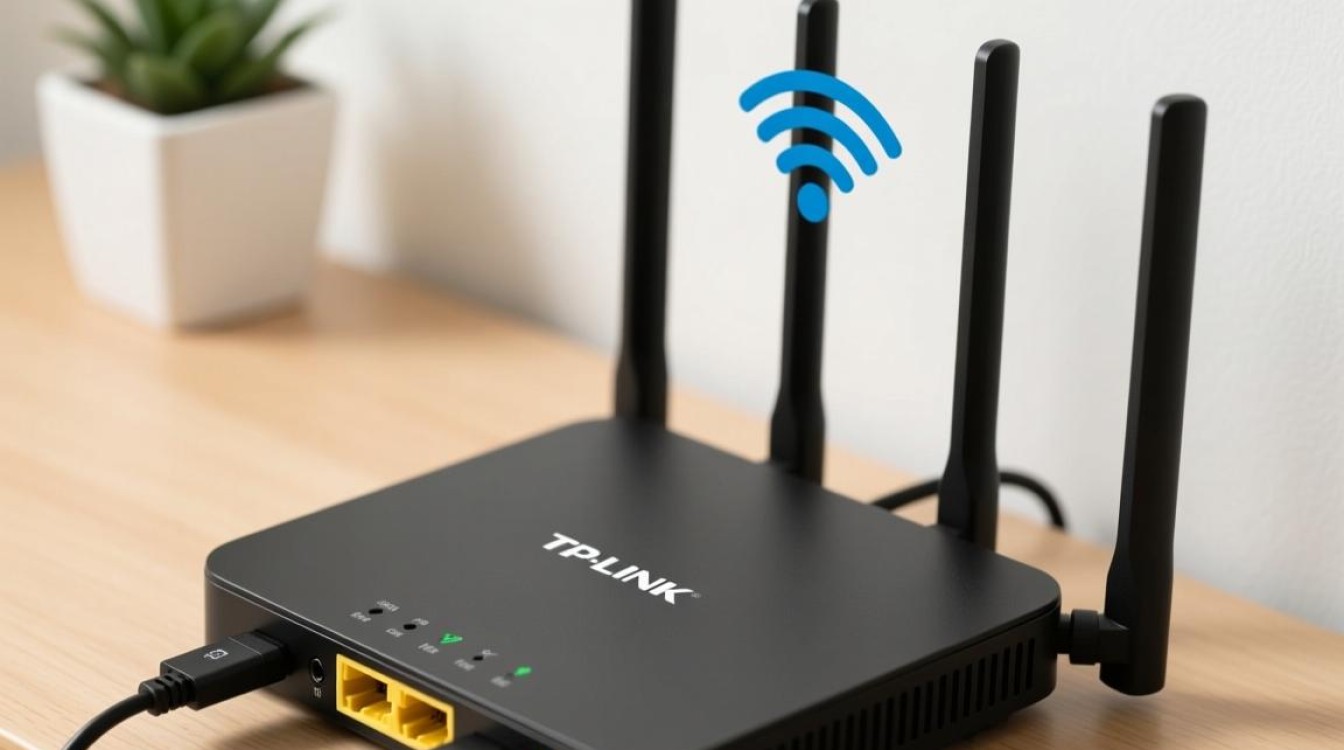
确保TP-Link设备的基础设置正确,确认路由器已正确通电,电源指示灯常亮或正常闪烁,如果指示灯异常(如红色闪烁或熄灭),可能是硬件故障,需检查电源适配器或路由器本身,登录路由器管理界面(通常通过浏览器访问192.168.0.1或192.168.1.1),验证无线网络名称(SSID)和密码是否正确,密码输入错误是导致连接失败的最常见原因之一,建议重新输入并区分大小写。
检查路由器的无线功能是否已启用,在管理界面中,进入“无线设置”选项,确保“开启无线功能”选项被勾选,如果路由器支持2.4GHz和5GHz双频段,确认设备是否连接到正确的频段,某些老旧设备可能不支持5GHz频段,导致无法搜索到无线网络。
排查信号干扰与覆盖问题
无线信号易受物理障碍和电子设备干扰,TP-Link设备放置位置不当可能导致信号弱或连接不稳定,建议将路由器放置在房屋中心位置,远离金属物体、微波炉、蓝牙设备等可能产生干扰的电器,如果房间面积较大,可考虑使用TP-Link的Mesh扩展器或电力猫等设备增强信号覆盖。
信号强度可通过路由器的管理界面查看,登录后,进入“无线状态”或“客户端列表”,检查连接设备的信号强度(通常以dBm为单位),信号强度低于-70dBm可能影响稳定性,建议调整路由器位置或使用信号放大器,尝试更换无线信道以减少干扰,在“无线设置”中,将信道从“自动”改为固定信道(如1、6、11),可减少Wi-Fi拥堵。
更新固件与驱动程序
路由器固件过旧可能导致兼容性问题或安全漏洞,TP-Link官方会定期发布固件更新,修复已知问题并优化性能,用户可通过管理界面检查更新:进入“系统工具”>“固件升级”,点击“检查更新”并按照提示完成升级,更新过程中需保持路由器通电,避免中断。
对于电脑或手机等终端设备,确保无线网卡驱动程序为最新版本,Windows用户可通过“设备管理器”更新驱动,或访问设备制造商官网下载最新驱动,macOS用户可在“系统偏好设置”>“软件更新”中检查系统更新,确保无线模块正常工作。
重置路由器与网络配置
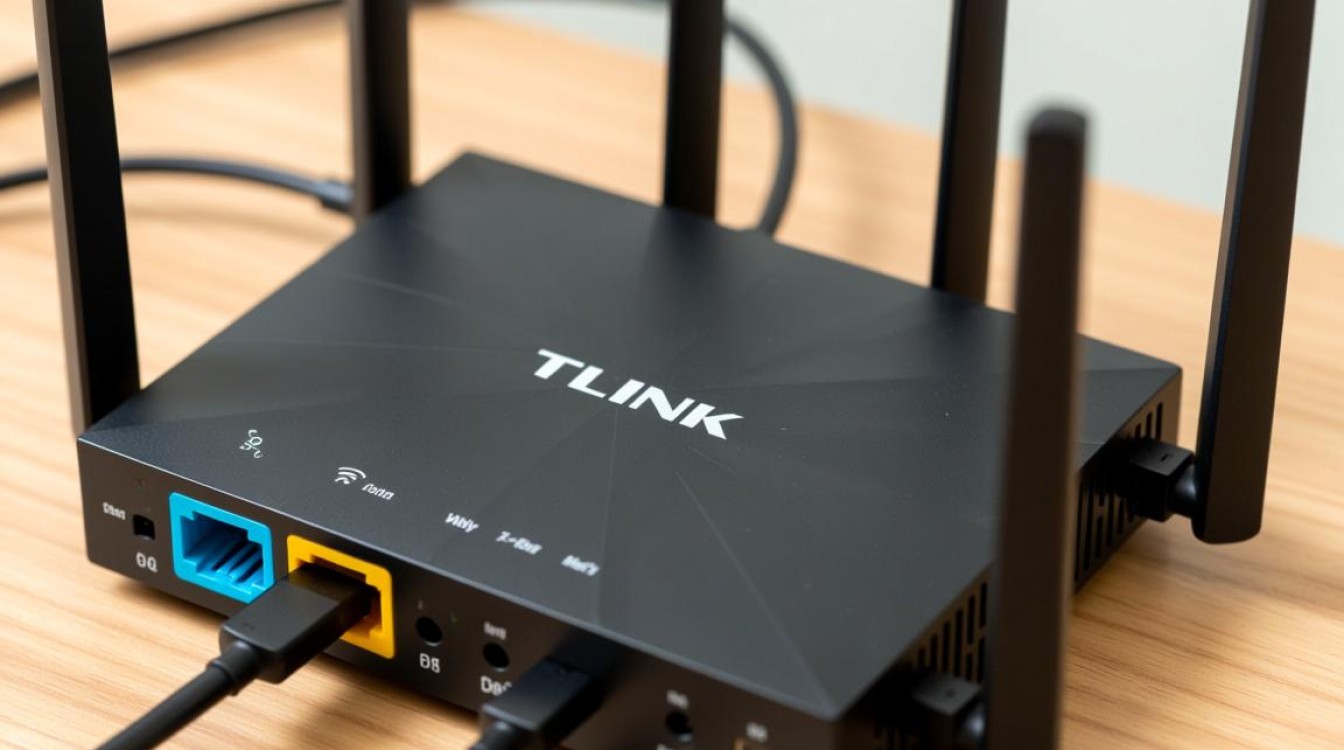
如果以上步骤无效,可尝试重置路由器至出厂设置,长按路由器背面的Reset按钮约10秒,直到指示灯闪烁,表示重置成功,重置后,需重新配置路由器,包括设置无线网络名称、密码和上网方式(如PPPoE、动态IP等),配置完成后,测试设备是否可以正常连接。
检查网络服务提供商(ISP)是否存在故障,将路由器设置为桥接模式,直接连接电脑,测试宽带是否正常,如果无法上网,可能是ISP线路问题,需联系客服报修。
硬件故障与专业支持
经过全面排查后,若问题依旧存在,可能是路由器硬件故障(如天线损坏、无线模块故障等),建议联系TP-Link官方客服,提供设备型号和故障现象,获取进一步的技术支持,在保修期内,可申请免费维修或更换。
常见问题与解决方案
以下表格小编总结了TP-Link无法连接无线网络的常见原因及解决方法:
| 问题现象 | 可能原因 | 解决方法 |
|---|---|---|
| 无法搜索到无线网络 | 路由器未启动或无线功能关闭 | 检查电源,登录管理界面启用无线功能 |
| 输入密码后仍无法连接 | 密码错误或设备被MAC过滤 | 确认密码正确,检查“无线MAC地址过滤”设置 |
| 连接后频繁断开 | 信号干扰或信号弱 | 调整路由器位置,更换无线信道,使用信号放大器 |
| 部分设备无法连接 | 频段不兼容或驱动问题 | 尝试连接其他频段,更新设备无线驱动 |
| 重置路由器后仍无法配置 | 上网方式设置错误 | 联系ISP确认上网方式(PPPoE/DHCP),重新配置路由器 |
FAQs
Q1: 为什么TP-Link路由器显示已连接但无法上网?
A1: 可能是路由器与ISP的连接问题或DNS配置错误,尝试重启路由器,检查上网方式设置是否正确,或手动设置DNS服务器(如8.8.8.8),若问题持续,联系ISP确认宽带线路是否正常。
Q2: 如何解决TP-Link设备连接无线网络时速度慢的问题?
A2: 速度慢可能由信号干扰、信道拥堵或设备性能限制导致,建议:1) 更改无线信道;2) 靠近路由器以增强信号;3) 关闭其他占用带宽的设备;4) 使用5GHz频段(若设备支持),若为百兆宽带,可检查路由器端口是否支持千兆速率。
【版权声明】:本站所有内容均来自网络,若无意侵犯到您的权利,请及时与我们联系将尽快删除相关内容!