在Linux系统中,Ubuntu因其易用性和丰富的社区支持而备受青睐,但部分用户在使用过程中可能会遇到中文显示乱码的问题,这严重影响了文本阅读和操作体验,本文将详细分析Ubuntu中文无法显示的常见原因,并提供系统性的解决方案,同时通过表格对比不同场景下的设置方法,帮助用户快速解决问题。
中文显示问题的根源
Ubuntu中文无法显示通常源于字符编码设置不当或字体文件缺失,字符编码是计算机中文字符的表示方式,常见的有UTF-8、GBK等,Ubuntu默认使用UTF-8编码,若系统或应用程序被错误配置为其他编码(如ISO-8859-1),则可能导致中文显示为乱码,若系统中未安装中文字体,应用程序在渲染中文时也会因缺少字库而显示为方框或问号。
系统级中文显示设置
检查系统语言环境
系统语言环境决定了默认的字符编码和区域设置,通过以下命令可查看当前语言环境:
locale
若输出中LANG和LC_ALL项未设置为zh_CN.UTF-8,则需修改配置,编辑/etc/default/locale文件,添加以下内容:
LANG="zh_CN.UTF-8"
LANGUAGE="zh_CN:zh:en_US.UTF-8"
保存后重启系统,使配置生效。
安装中文字体包
Ubuntu默认字体库可能不包含完整的中文字体,需手动安装,通过以下命令安装常用中文字体:
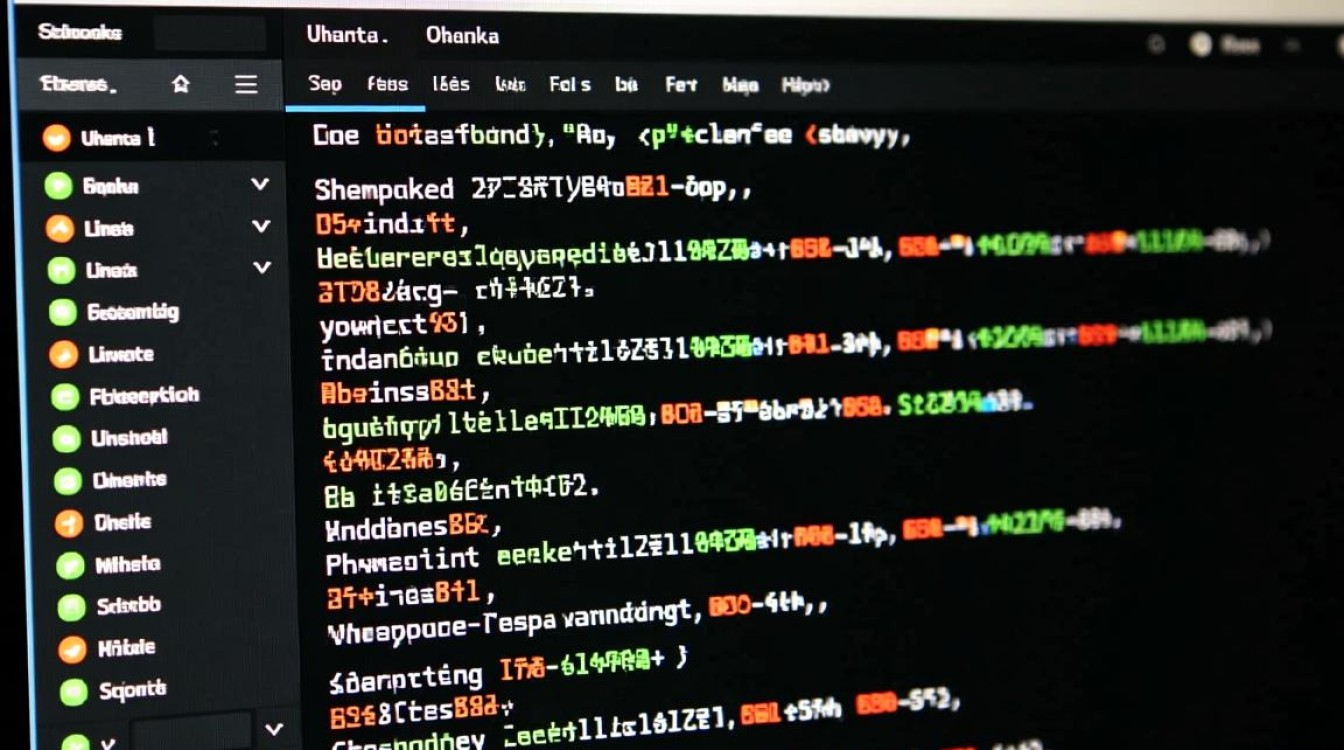
sudo apt update
sudo apt install fonts-wqy-zenhei fonts-wqy-microhei
上述命令分别安装文泉驿正黑体和微米黑,两款字体开源且对中文显示支持良好,安装完成后,在应用程序中切换字体即可生效。
终端与控制台编码设置
若终端中出现中文乱码,需检查终端编码设置,在GNOME Terminal中,通过Ctrl+Shift+P打开快捷菜单,选择“编码”并确保选中“Unicode (UTF-8)”,对于SSH连接远程服务器的情况,需在本地终端设置中指定字符编码为UTF-8,或在SSH命令中加入-o Charset=utf8参数。
应用程序级解决方案
不同应用程序可能需要单独配置中文显示支持,以下是常见场景的处理方法:
| 应用场景 | 解决方案 |
|---|---|
| 浏览器 | 在浏览器设置中启用“自动检测字符编码”,或手动切换为UTF-8。 |
| LibreOffice | 通过“工具-选项-语言设置-语言”将默认语言设置为中文,并安装中文语言包。 |
| VS Code | 在设置中搜索locale,将Locale项设置为zh_CN,并确保扩展支持UTF-8。 |
| 图形界面 | 右键点击桌面选择“显示设置”,在“字体”选项卡中安装并选择中文字体。 |
高级排查与修复
若上述方法仍无法解决问题,可尝试以下高级步骤:
- 检查字体渲染配置:编辑
~/.config/fontconfig/fonts.conf文件,添加以下优化中文字体渲染的规则:<match target="font"> <test name="lang" compare="contains"> <string>zh</string> </test> <edit name="hinting" mode="assign"> <bool>true</bool> </edit> </match> - 清理字体缓存:执行以下命令重建字体缓存:
sudo fc-cache -fv
- 检查系统日志:通过
journalctl -f查看系统日志,定位与字符编码相关的错误信息。
相关问答FAQs
问题1:为什么终端中显示中文为乱码,但图形界面正常?
解答:这通常是因为终端的字符编码与系统编码不一致,需确保终端设置为UTF-8编码,并通过locale命令验证LANG变量是否包含UTF-8,若使用SSH连接,需检查远程服务器的语言环境设置,确保与本地一致。
问题2:安装中文字体后,某些应用程序仍无法显示中文,如何解决?
解答:可能是应用程序未正确加载字体或字体权限问题,可尝试以下操作:
- 检查字体文件权限,确保用户可读取(通常为
644); - 在应用程序中手动指定字体路径(如
/usr/share/fonts/truetype/wqy/); - 重启应用程序或系统,使字体配置生效,若问题仍存在,可尝试安装
fontconfig工具并运行fc-cache刷新缓存。
通过以上方法,用户可全面排查并解决Ubuntu中文显示问题,确保系统在多语言环境下的稳定使用。
【版权声明】:本站所有内容均来自网络,若无意侵犯到您的权利,请及时与我们联系将尽快删除相关内容!