我们平时用电脑上网,浏览器都会自动把访问过的网站的图片、样式、脚本这些资源存在本地,这就是网站缓存。有缓存能加快二次访问的速度,但缓存积多了,不仅会占用电脑磁盘空间,还可能因为缓存过期导致网页显示异常、加载出错,这个时候就要手动清理一下了,今天给大家说清楚不同浏览器清理网站缓存的具体步骤,新手也能一看就会。
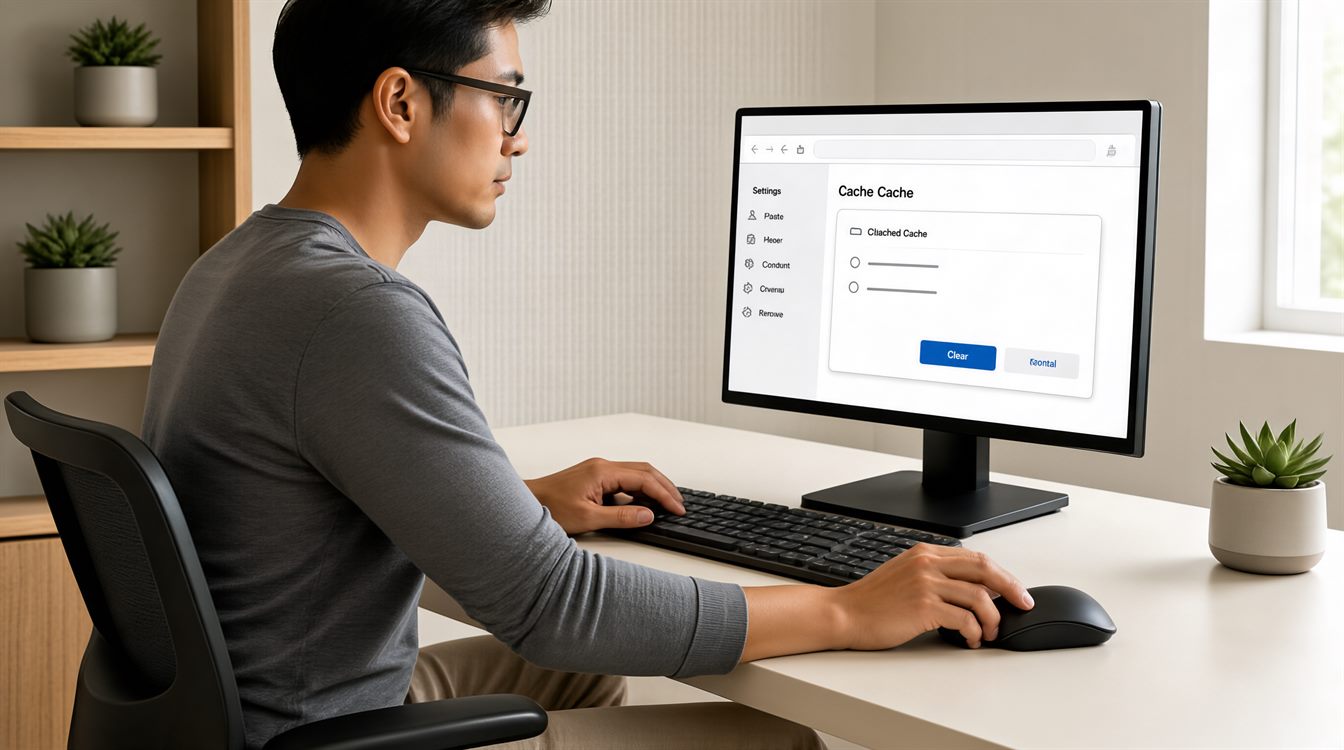
为什么要定期清理电脑网站缓存
缓存的原理就是浏览器把你已经加载过的静态资源存在本地,下次你再访问同一个网站的时候,就不用重新从服务器下载这些资源了,能加快网页打开速度,节省带宽。但是缓存不是越多越好,过时的缓存会导致浏览器加载旧版本的资源,比如网站更新了样式,但浏览器还读旧缓存,就会出现排版错乱、图片不显示、甚至无法登录的问题,另外大量缓存也会占用磁盘空间,尤其是电脑磁盘容量比较小的,积少成多也能占好几个G的空间,定期清理能释放空间,还能避免网页显示异常。
出现这些情况就该清理缓存了
不是说缓存一定要定期天天清理,正常情况下不用频繁清理,只要出现以下几种情况,再清理就来得及。第一种是网站更新后,网页显示不对,比如你修改了网站样式,或者网站官方更新了功能,本地还是显示旧内容,刷新也没用,这个时候清理缓存就能解决问题。第二种是网页打开速度越来越慢,排除网络和服务器问题之后,大概率是缓存太多导致浏览器读取变慢,清理后就能恢复正常速度。第三种是电脑提示磁盘空间不足,清理浏览器缓存能快速释放出几个G的可用空间,效果很明显。
谷歌Chrome浏览器怎么清理缓存
Chrome是现在用得最多的电脑浏览器,清理缓存的步骤很简单。打开Chrome浏览器,点击右上角三个点的更多按钮,找到“设置”选项点击进入,在设置页面找到“隐私和安全”这一栏,点击里面的“清除浏览数据”,接下来会弹出一个窗口,时间范围选“所有时间”,然后勾选中“缓存的图片和文件”,其他选项比如浏览历史、密码这些不想清理可以不勾选,最后点击“清除数据”按钮,等待几秒钟就完成了。也可以直接在Chrome地址栏输入地址:chrome://settings/clearBrowserData,回车就能直接跳到清除缓存的页面,更快捷。
微软Edge浏览器怎么清理缓存
新版的Edge浏览器和Chrome都是基于Chromium内核的,操作步骤基本一致,只是菜单位置稍微有点区别。打开Edge,点击右上角三个点的设置按钮,找到“设置”进入,然后点击左侧栏的“隐私、搜索和服务”,往下滑找到“清除浏览数据”这一块,点击“选择要清除的内容”,接下来和Chrome一样,时间范围选“所有时间”,勾选“缓存的图像和文件”,点击“立即清除”就完成了。同样,Edge也可以直接在地址栏输入edge://settings/clearBrowserData,直接跳转到清理页面,省得一步步找菜单。
火狐Firefox浏览器怎么清理缓存
火狐也是不少开发者和老用户喜欢用的浏览器,清理步骤也不复杂。打开Firefox,点击右上角三条横线的菜单按钮,点击“设置”进入,然后点击左侧的“隐私与安全”,往下滑找到“Cookie 和网站数据”板块,点击“清除数据…”,接下来在弹出的窗口里勾选“缓存网页内容”,不需要清理Cookie的话可以不勾选,然后点击“清除”按钮就完成了。如果你用的是旧版Firefox,操作逻辑也差不多,都是在隐私设置里找清理缓存的入口,不会很难找。
电脑端微信内置浏览器怎么清理缓存
很多人习惯在电脑端微信里点开公众号链接、小程序网页或者其他第三方网页,时间长了微信也会积累很多网站缓存,不仅占用电脑磁盘空间,还可能导致打开网页变慢,甚至加载失败。清理微信缓存的步骤也很简单:打开电脑端微信,点击左下角三条横线的菜单,找到“设置”点击进入,然后找到“通用设置”,往下滑就能看到“存储”选项,点击进入之后,就能看到“缓存”这一项显示占用了多少空间,直接点击“清理缓存”按钮,等待清理完成就好了,这个操作只会清理缓存,不会删掉你的聊天记录,不用担心重要内容丢失。
清理缓存有哪些注意事项
清理缓存不会对你的电脑或者网站数据有任何负面影响,只是把浏览器之前下载的静态资源删掉,下次访问网站的时候重新下载新的资源,所以不用担心会出问题。不过清理缓存之后,第一次访问每个网站都会比之前慢一点,这是正常现象,因为要重新下载资源,第二次访问就会恢复正常速度了。另外,如果你的浏览器保存了很多网站的账号密码,清理的时候不要勾选“密码”或者“自动填充表单数据”这类选项,不然之前保存的密码都会被删掉,一定要注意这一点,避免后续登录麻烦。
总的来说,清理电脑网站缓存是很简单的操作,只要跟着步骤走,一两分钟就能完成,碰到网页显示异常、空间不足这类小问题,先试试清理缓存,大部分问题都能解决,不用去找专业人员帮忙,自己动手就能搞定。
【版权声明】:本站所有内容均来自网络,若无意侵犯到您的权利,请及时与我们联系将尽快删除相关内容!