
多画面视频会议_多画面设置

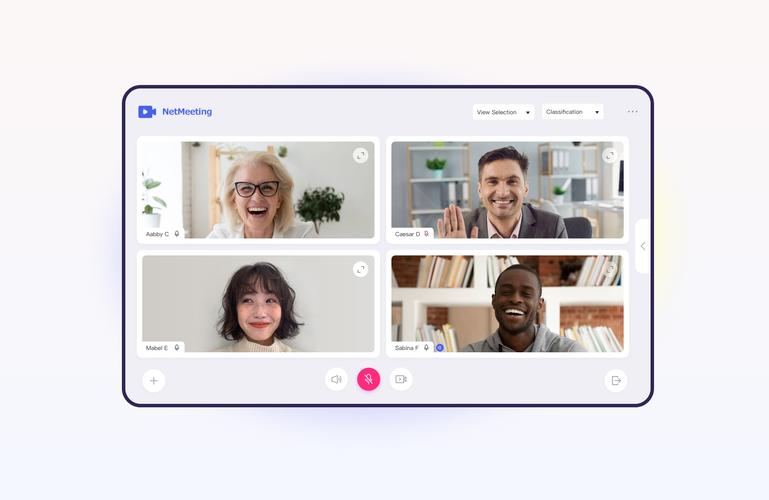
多画面视频会议中,设置多画面可以提升沟通效率。用户可根据需求选择适合的布局,调整每个参与者的视频窗口大小和位置,确保会议顺利进行。

多画面视频会议设置指南

多画面视频会议_多画面设置
(图片来源网络,侵删)

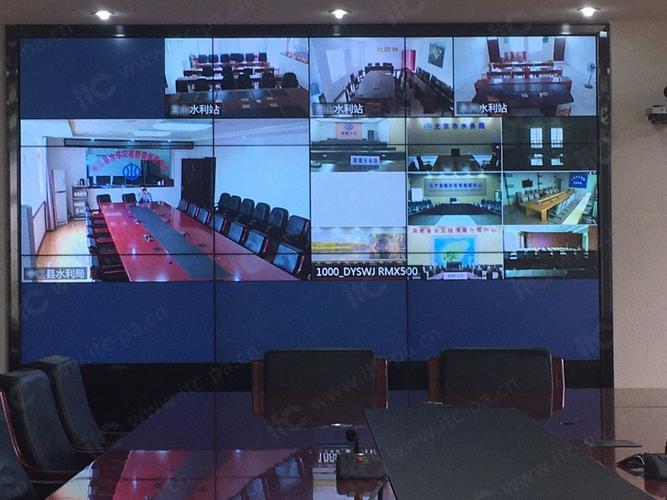
随着远程工作的普及,多画面视频会议成为了商务沟通、在线教育和虚拟会议的重要工具,多画面设置允许多个参会者同时出现在屏幕上,增强了交流的互动性和参与感,本文将详细介绍如何进行多画面视频会议的设置。

准备工作

在进行多画面设置之前,请确保以下条件满足:

1、稳定的网络连接

2、兼容的视频会议软件(如Zoom, Microsoft Teams, Google Meet等)

3、足够的带宽以支持高质量视频流

4、配备有摄像头和麦克风的设备

5、所有参会者已下载并安装必要的软件或应用
多画面视频会议_多画面设置
(图片来源网络,侵删)

设置步骤

1. 启动视频会议软件

打开您选择的视频会议应用程序,并登录您的账户。

2. 创建新会议

点击“新建会议”或“开始会议”按钮。

设置会议名称、时间、持续时间等选项。

选择是否要求会议密码或等候室功能。

3. 邀请参与者
多画面视频会议_多画面设置
(图片来源网络,侵删)

通过电子邮件、短信或会议链接邀请其他参会者。

确保所有受邀者都接受了邀请。

4. 调整视频布局

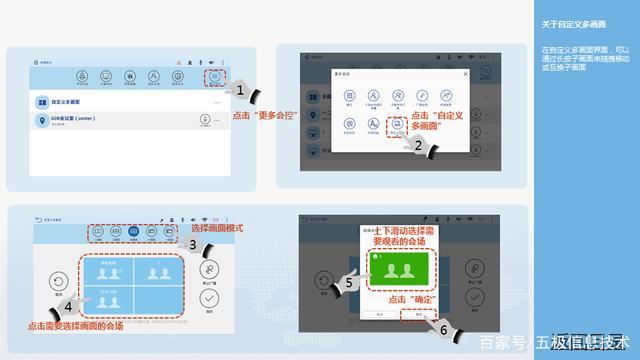
进入会议后,寻找“更改视图”或“视频布局”选项。

选择适合的多画面布局,演讲者视图、画廊视图或自定义布局。

5. 配置音频设置

确保麦克风和扬声器设置正确。

在需要时开启/关闭自己的视频。

6. 管理参会者

作为主持人,您可以管理参会者的权限,比如允许/禁止某人发言。

可以使用“更多”选项来控制参会者的画面,比如置顶视频或交换画面位置。

7. 录制与分享

如果需要,可以录制会议内容。

会后,可以通过邮件或其他方式共享会议录像。

相关问题与解答

Q1: 如何在多画面视频会议中提高视频质量?

A1: 提高视频质量的方法包括:

确保网络稳定且带宽足够。

使用有线网络连接代替无线连接。

关闭不必要的后台应用程序。

调整视频设置中的分辨率和帧率。

确保摄像头和显示器的光线充足。

Q2: 如果参会者无法显示在多画面中怎么办?

A2: 如果参会者无法显示在多画面中,可以尝试以下解决方法:

检查该参会者的摄像头和麦克风是否已经开启。

确认参会者的网络连接稳定。

作为主持人,检查是否不小心将该参会者的视频画面关闭或移出主视图。

建议参会者重启视频会议软件或重新加入会议。

如果问题持续存在,可能需要参会者检查驱动程序更新或联系技术支持。

【版权声明】:本站所有内容均来自网络,若无意侵犯到您的权利,请及时与我们联系将尽快删除相关内容!

(0)
热舞的头像热舞
上一篇 2024-07-10 23:25
下一篇 2024-07-10 23:39

相关推荐

  • ART网络未响应是什么原因?如何快速排查解决?

    在日常使用Android设备时,部分用户可能会遇到“ART网络未响应”的提示,这通常表现为网络连接图标正常显示(如WiFi或移动数据信号满格),但应用无法加载网页、数据同步失败,甚至系统出现短暂卡顿,与普通网络断开不同,ART网络未响应的本质是Android的ART(Android Runtime)运行时环境在……

    2025-10-25
    008
  • 如何用美食模板快速搭建一个高颜值的美食网站?

    在数字时代,美食不再仅仅是味蕾的享受,更是一种视觉与情感的文化体验,无论是专业的美食博主、餐厅经营者,还是热爱分享的家庭厨师,一个精心设计的网站都是展示烹饪艺术、连接同好、甚至实现商业价值的绝佳平台,而构建这样一个平台的起点,往往是一个高质量的美食类网站模板,它如同一位经验丰富的建筑师,为您提供了坚实的地基与优……

    2025-10-07
    007
  • 如何判断电脑是否正在使用独立显卡?

    您可以通过查看电脑的设备管理器来确认是否使用了独立显卡。在Windows操作系统中,右键点击“此电脑”或“计算机”,选择“管理”,进入“设备管理器”,展开“显示适配器”项,即可看到当前使用的显卡信息。

    2024-08-25
    00235
  • 如何在Windows 7系统中找到录屏功能?

    Windows 7系统本身没有内置的录屏功能,但可以通过第三方软件如OBS Studio、Bandicam等来实现屏幕录制。用户需要自行下载并安装这些软件,然后根据软件指引进行屏幕录制操作。

    2024-09-05
    0013

发表回复

您的邮箱地址不会被公开。 必填项已用 * 标注

广告合作

QQ:14239236

在线咨询: QQ交谈

邮件:asy@cxas.com

工作时间:周一至周五,9:30-18:30,节假日休息

关注微信
