1、打开“开始”菜单,然后选择“Windows Administrative Tools”(Windows管理工具)。
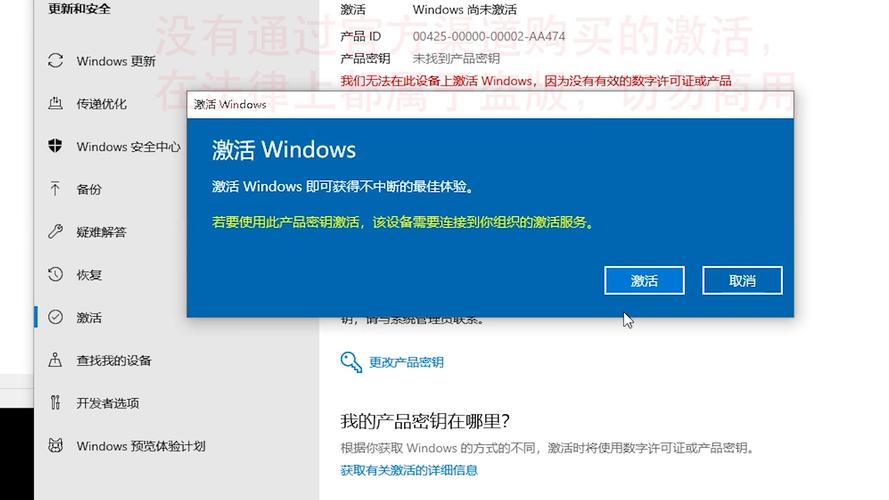
2、在弹出的子菜单中,选择“Server Manager”(服务器管理器)。
3、在服务器管理器窗口中,点击左侧的“Roles and Features”(角色和功能)选项。
4、在右侧的“Roles and Features”页面中,点击“Add Roles and Features”(添加角色和功能)。
5、在“Add Roles and Features Wizard”(添加角色和功能向导)窗口中,点击“Next”(下一步)。
6、在“Select installation type”(选择安装类型)页面中,选择“Rolebased or featurebased installation”(基于角色或功能的安装),然后点击“Next”。
7、在“Select destination server”(选择目标服务器)页面中,选择要安装远程桌面服务的服务器,然后点击“Next”。
8、在“Select server roles”(选择服务器角色)页面中,勾选“Remote Desktop Services”(远程桌面服务),然后点击“Add Features”(添加功能)。
9、在“Select features”(选择功能)页面中,点击“Next”。
10、在“Confirm installation selections”(确认安装选项)页面中,查看所选的角色和服务,然后点击“Install”(安装)。
11、等待安装完成,然后点击“Close”(关闭)。
12、返回到服务器管理器窗口,点击左侧的“Remote Desktop Services”(远程桌面服务)。
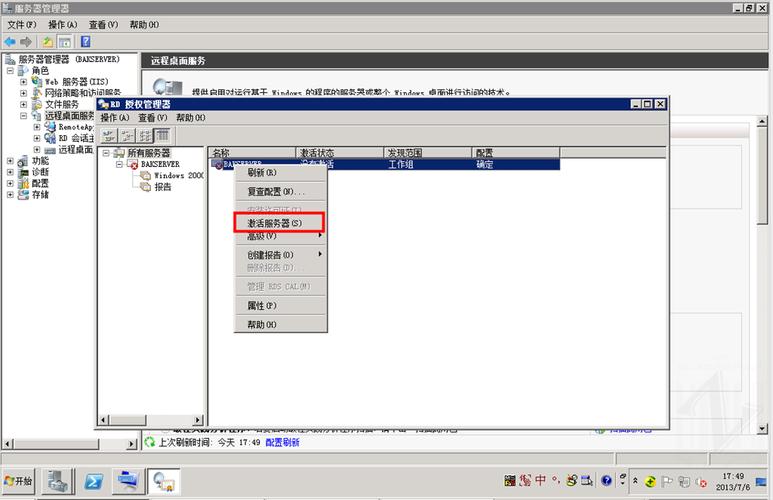
13、在右侧的“Remote Desktop Services”页面中,右键点击“RD Licensing”(RD许可),然后选择“Activate”(激活)。
14、在“Activate Server Wizard”(激活服务器向导)窗口中,输入您的许可证服务器的ID,然后点击“Next”。
15、在“Prepare the license server”(准备许可证服务器)页面中,选择许可证服务器的程序,然后点击“Next”。
16、在“Activate the license server”(激活许可证服务器)页面中,输入您的许可证密钥,然后点击“Next”。
17、在“Completing the Activate Server Wizard”(完成激活服务器向导)页面中,查看您的设置,然后点击“Finish”(完成)。
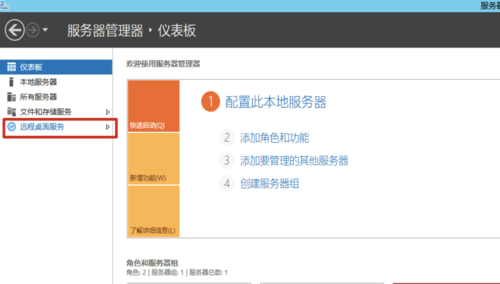
就是打开服务器管理器、授权并激活远程桌面服务的详细步骤。
【版权声明】:本站所有内容均来自网络,若无意侵犯到您的权利,请及时与我们联系将尽快删除相关内容!