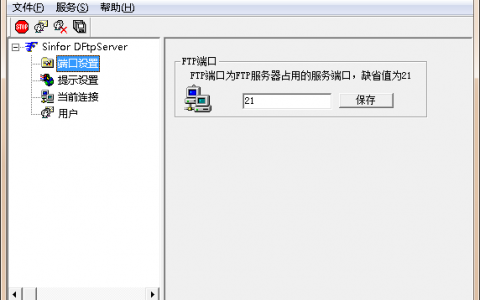
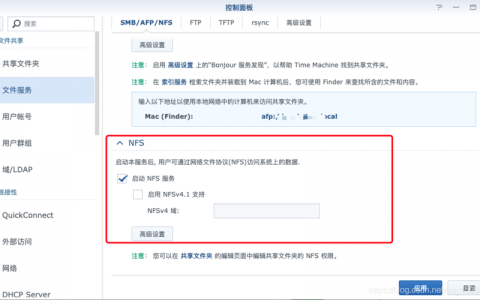
在FTP服务器上添加用户涉及用户创建、权限配置、服务启动及防火墙设置等多个步骤,下面将详细解释如何在Windows环境下,特别是Windows 10操作系统中,搭建FTP服务器并添加新用户:
1、创建新用户
进入计算机管理:通过在电脑开始按钮右边的搜索栏中输入“计算机管理”来打开计算机管理界面。
打开本地用户和组:在“计算机管理”界面,依次展开 系统工具 > 本地用户和组 > 用户 。
添加新用户:右键点击“用户”,选择“新用户”来添加新的FTP用户,并设置用户名与密码。
2、配置用户权限
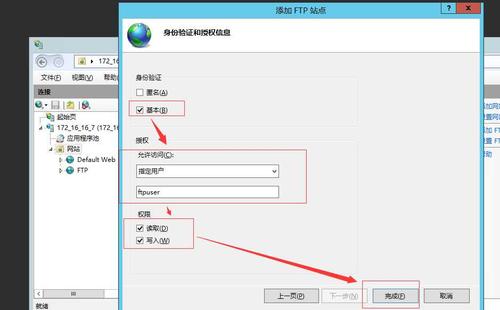
设置权限:为新创建的用户配置适当的权限,比如读取或读写权限,这可以通过用户账户的属性设置进行。
访问权限:根据需要用户可以被设置为只能查看文件或可以上传文件至FTP服务器。
3、开启FTP服务
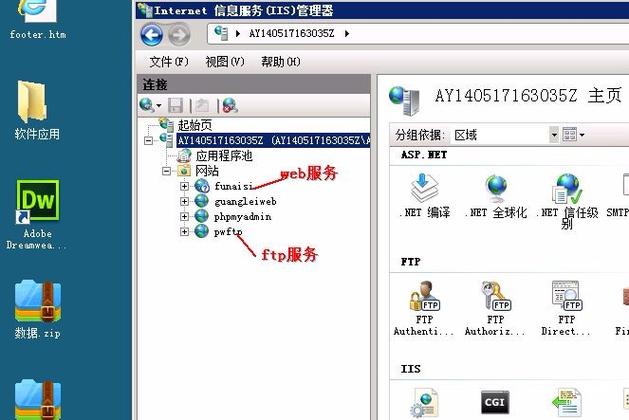
启用IIS服务:在控制面板中找到程序和功能,通过“启用或关闭Windows功能”启用Internet Information Services(IIS)中的FTP服务。
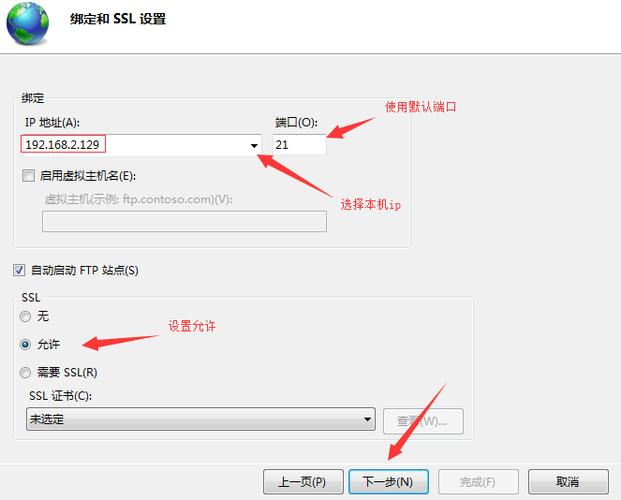
配置FTP服务:确保FTP服务被正确配置并启动,部分情况下可能需要重启计算机以确保服务正常。
4、防火墙和安全性设置
防火墙设置:为了允许外部访问,需要在防火墙设置中允许FTP服务通过,确保外部连接不会受阻。
安全性考虑:在公开的FTP服务器上,应考虑加密和安全措施,如使用FTPS代替FTP。
5、测试FTP连接
连接测试:在配置完成后,使用FTP客户端或文件浏览器尝试连接到FTP服务器,测试新用户的登录情况。
故障排除:如果遇到连接问题,检查网络设置、防火墙规则和FTP服务状态。
在了解以上内容后,以下还有一些其他注意事项:
数据安全:保证传输数据的安全,尽可能使用加密的FTPS而不是普通的FTP。
性能优化:监控FTP服务器的性能并根据需要进行优化,例如调整最大连接数和超时设置。
用户体验:提供易于理解的指南和帮助文档给FTP用户,尤其是对非技术用户来说非常重要。
在Windows环境中搭建FTP服务器并添加用户是一个多步骤的过程,涉及到用户管理、服务配置、安全设置等多个方面,详细地按照上述步骤进行操作,可以确保FTP服务的正常运行和数据的安全传输,也要注意提升用户体验和进行性能优化,确保FTP服务器能够稳定高效地服务于远程用户的需要。
【版权声明】:本站所有内容均来自网络,若无意侵犯到您的权利,请及时与我们联系将尽快删除相关内容!