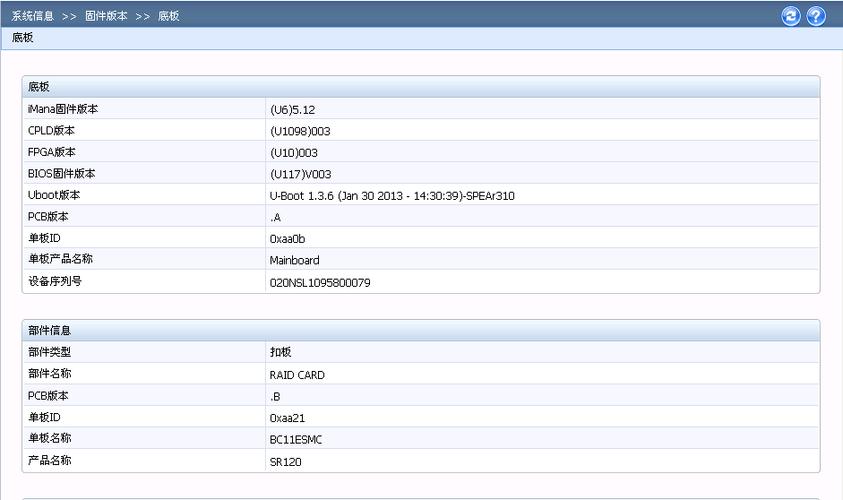
在管理和维护服务器时,查看服务器信息是一项基本而重要的任务,这可以帮助管理员了解服务器的当前状态、性能指标和潜在的问题,以下是一些常见的服务器信息查看方法以及它们可以提供的数据类型:
(图片来源网络,侵删)
1. 系统基本信息
使用以下命令可以获取服务器的基本信息,如操作系统版本、内核、硬件架构等。
对于Linux系统
uname a
cat /etc/osrelease
cat /proc/cpuinfo
对于Windows系统
systeminfo
输出示例(Linux):
Linux version 5.4.0xxgeneric (...)
(...)
Intel(R) Xeon(R) CPU E52670 v3 @ 2.30GHz
2. 内存使用情况
查看内存使用情况的命令如下:
对于Linux系统
free h
top
对于Windows系统
tasklist
输出示例(Linux):
              total        used        free      shared  buff/cache   available
Mem:           7.7G        1.1G        494M        128M        6.1G        6.1G
Swap:          2.0G          0B        2.0G
3. 磁盘空间使用情况
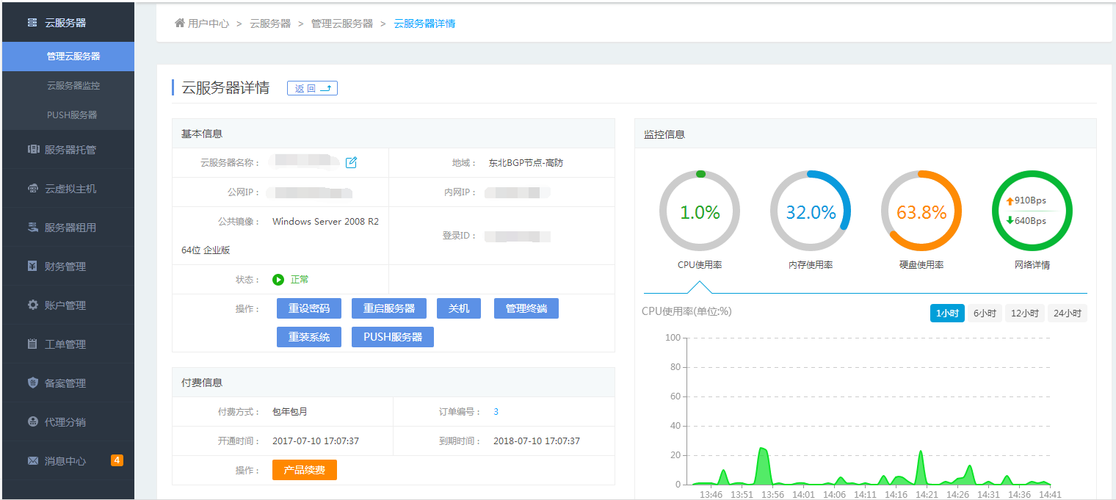
检查磁盘空间的命令如下:
(图片来源网络,侵删)
对于Linux系统
df h
du sh /*
对于Windows系统
dir
输出示例(Linux):
Filesystem      Size  Used Avail Use% Mounted on
/dev/sda1        20G   12G  7.0G  62% /
4. 网络连接情况
查看网络连接和端口使用情况的命令如下:
对于Linux系统
netstat tuln
ifconfig
对于Windows系统
netstat ano
ipconfig /all
输出示例(Linux):
Active Internet connections (only servers)
Proto RecvQ SendQ Local Address           Foreign Address         State
tcp        0      0 0.0.0.0:22              0.0.0.0:*               LISTEN
tcp6       0      0 :::80                   :::*                    LISTEN
5. 进程和服务状态
检查正在运行的进程和服务状态的命令如下:
对于Linux系统
ps aux
systemctl status [服务名称]
对于Windows系统
tasklist
services.msc
输出示例(Linux):
USER       PID %CPU %MEM    VSZ   RSS TTY      STAT START   TIME COMMAND
root         1  0.0  0.2  22556  2844 ?        Ss   Sep08   0:02 /sbin/init
6. 日志文件
(图片来源网络,侵删)
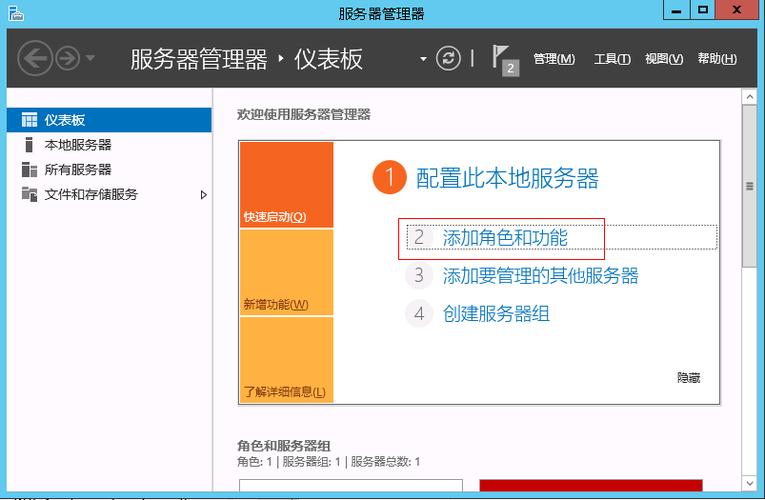
检查系统和应用日志文件以了解历史事件和可能的错误:
对于Linux系统
journalctl
tail /var/log/syslog
对于Windows系统
eventvwr.msc
单元表格: 常用服务器信息查看命令汇总
| 功能 | Linux命令 | Windows命令 |
| 系统信息 | uname, cat /etc/osrelease | systeminfo |
| 内存使用 | free, top | tasklist |
| 磁盘空间 | df, du | dir |
| 网络连接 | netstat, ifconfig | netstat, ipconfig |
| 进程和服务状态 | ps, systemctl | tasklist, services.msc |
| 日志文件 | journalctl, tail /var/log/syslog | eventvwr.msc |
相关的问题与解答:
Q1: 如果发现服务器的内存使用量持续升高,应该怎么办?
A1: 如果内存使用量持续升高,首先应使用top或htop等工具确定哪些进程占用了较多的内存,然后根据进程的性质决定是优化配置、重启服务还是结束不必要的进程来释放内存,如果问题依然存在,可能需要增加物理内存或考虑使用内存管理工具如swap分区进行优化。
Q2: 如何快速查看服务器上所有监听的网络端口?
A2: 可以使用netstat tuln命令快速查看服务器上所有监听的网络端口,这个命令会列出TCP和UDP协议下的所有监听端口,显示本地地址和服务状态,如果需要更详细的信息,可以考虑使用ss或lsof等工具。
【版权声明】:本站所有内容均来自网络,若无意侵犯到您的权利,请及时与我们联系将尽快删除相关内容!