
ftp服务器的构建实验_快速构建FTP站点(Windows)

Windows上快速构建FTP站点,需安装IIS服务,配置FTP站点,设置权限和连接数。具体步骤包括打开控制面板、启用IIS功能、添加FTP服务角色、配置FTP站点及安全设置等。

在Windows环境下,构建FTP服务器可以通过多种方式实现,其中使用工具如“FTPserver.exe”进行一键安装和配置是一种较为便捷的方法,下面将详细探讨在Windows系统下快速构建FTP站点的步骤和注意事项:
ftp服务器的构建实验_快速构建FTP站点(Windows)
(图片来源网络,侵删)

1、选择FTP服务器软件

考虑软件的易用性:选择适合自己技术水平的FTP服务器软件,对于新手而言,可以选择具有用户友好界面和一键安装功能的软件,如"FTPserver.exe"。

考虑软件的功能:不同的FTP服务器软件可能支持不同的功能,例如权限控制、日志记录等,根据需要选择支持相应功能的软件。

2、下载并安装FTP服务器软件

从官网或可信网站下载:确保从官方网站或者可信的第三方网站下载FTP服务器软件,以防止潜在的安全风险。

按照安装向导操作:运行安装程序并遵循安装向导的步骤,通常包括接受许可协议、选择安装路径、确认安装选项等。

3、配置FTP服务器

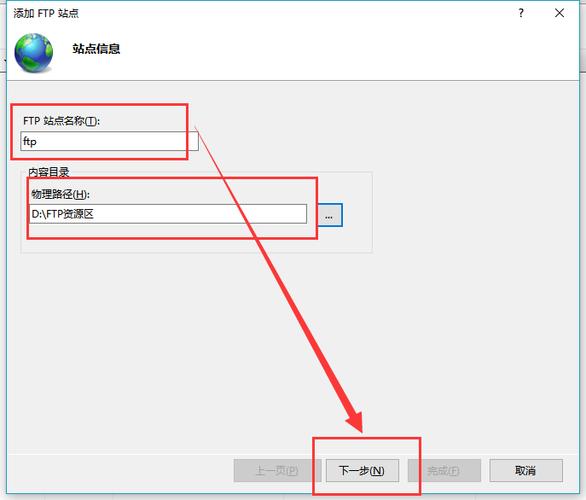
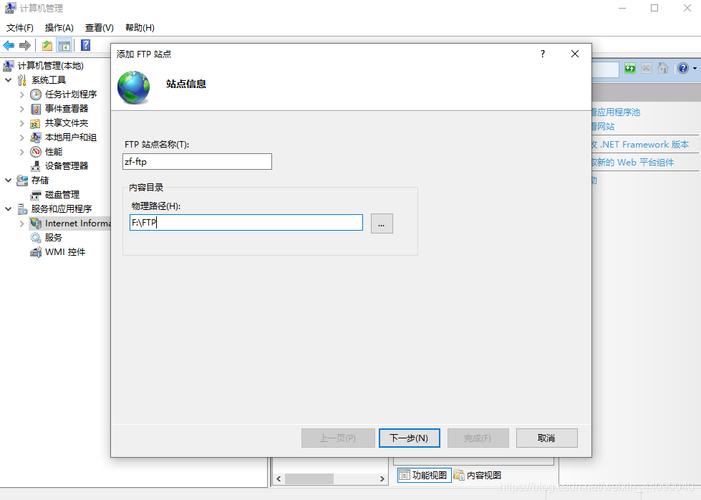
设置FTP根目录:指定一个文件夹作为FTP的根目录,用户将只能访问该目录及其子目录中的文件。
ftp服务器的构建实验_快速构建FTP站点(Windows)
(图片来源网络,侵删)

配置用户权限:决定哪些用户可以连接到FTP服务器,以及他们可以执行的操作(如上传、下载、删除文件等)。

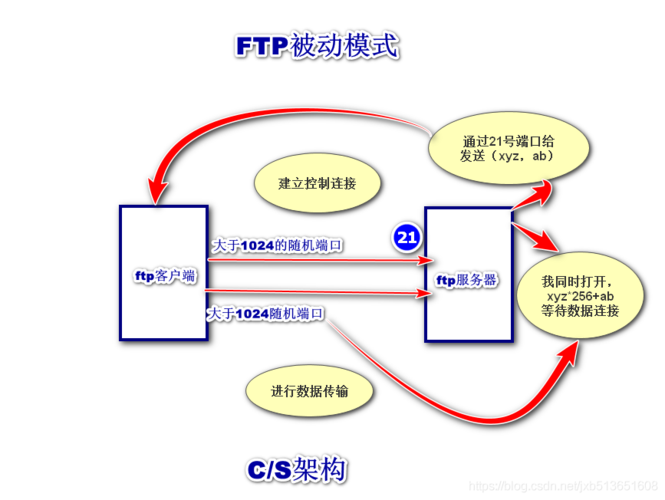
配置网络设置:指定FTP服务的端口号、最大连接数、是否开启SSL加密等网络参数。

4、测试FTP服务器

使用FTP客户端连接测试:使用FileZilla等FTP客户端尝试连接到FTP服务器,检查是否能够成功登录和执行文件传输操作。

检查日志文件:查看FTP服务器生成的日志文件,以确认是否有未授权的访问尝试或其他潜在问题。

5、安全性考虑

设置强密码:要求所有FTP用户设置强密码,以减少被破解的风险。

限制访问权限:根据最小权限原则,仅授予用户必要的权限,减少安全漏洞。
ftp服务器的构建实验_快速构建FTP站点(Windows)
(图片来源网络,侵删)

定期更新软件:保持FTP服务器软件更新,修复已知的安全漏洞。

6、维护与监控

定期检查日志:定期查看FTP服务器的日志,监控异常活动。

备份配置文件:定期备份FTP服务器的配置文件和重要数据,以防数据丢失。

监控系统性能:监控系统资源使用情况,如CPU和内存占用,确保服务器性能稳定。

在Windows环境下构建FTP服务器是一个涉及多个步骤的过程,从选择合适的软件开始,到配置和测试服务器,再到日常的维护和监控,每一步都需要细心处理,通过遵循上述详细步骤和注意事项,即使是初学者也能够快速构建起一个基本的FTP站点,实现文件的高效传输,考虑到安全性和稳定性的重要性,不应忽视对FTP服务器的定期维护和监控。

【版权声明】:本站所有内容均来自网络,若无意侵犯到您的权利,请及时与我们联系将尽快删除相关内容!

(0)
热舞的头像热舞
上一篇 2024-07-21 16:34
下一篇 2024-07-21 16:39

相关推荐

  • 服务器风险评估_评估

    服务器风险评估是对服务器的安全性、稳定性和可靠性进行全面检查,以预防潜在威胁和降低业务中断风险。

    2024-06-23
    006
  • 如何成功搭建一个新的FTP服务器站点?

    搭建FTP站点需要先安装FTP服务器软件,如FileZilla Server或ProFTPD。然后配置服务器,创建新站点,并设置访问权限、用户账号及密码。最后测试连接确保站点运行正常。

    2024-08-19
    0012
  • Excel提示资源不足无法完成任务怎么办?

    在当今数据驱动的时代,高效处理和分析信息已成为个人与组织竞争力的核心,许多人在使用Excel等传统工具时,常会遇到“可用资源不足,Excel无法完成此任务”的提示,这不仅打断了工作流程,更暴露了工具与需求之间的能力鸿沟,这一现象背后,隐藏着数据规模、计算复杂度、软件架构等多重因素的制约,理解其根源并掌握应对策略……

    2025-10-01
    0013
  • ftp网站代码_FTP

    FTP(File Transfer Protocol)是一种用于在网络上进行文件传输的协议。以下是一个简单的FTP服务器和客户端的Python代码示例:,,服务器端代码:,“python,from pyftpdlib.authorizers import DummyAuthorizer,from pyftpdlib.handlers import FTPHandler,from pyftpdlib.servers import FTPServer,,def main():, # 实例化一个虚拟用户授权器, authorizer = DummyAuthorizer(),, # 添加一个用户,用户名为”user”,密码为”12345″,用户目录为”/home/user”,权限为读写, authorizer.add_user(“user”, “12345”, “/home/user”, perm=”elradfmwMT”),, # 实例化一个FTP处理器并绑定到用户授权器, handler = FTPHandler, handler.authorizer = authorizer,, # 实例化一个FTP服务器并绑定到处理器, server = FTPServer((“0.0.0.0”, 21), handler),, # 启动FTP服务器, server.serve_forever(),,if __name__ == “__main__”:, main(),`,,客户端代码:,`python,from ftplib import FTP,,def main():, # 连接到FTP服务器,地址为”127.0.0.1″,端口为21,用户名为”user”,密码为”12345″, ftp = FTP(), ftp.connect(“127.0.0.1”, 21), ftp.login(“user”, “12345”),, # 列出当前目录下的文件和文件夹, ftp.retrlines(“LIST”),, # 关闭FTP连接, ftp.quit(),,if __name__ == “__main__”:, main(),“

    2024-06-23
    0017

发表回复

您的邮箱地址不会被公开。 必填项已用 * 标注

广告合作

QQ:14239236

在线咨询: QQ交谈

邮件:asy@cxas.com

工作时间:周一至周五,9:30-18:30,节假日休息

关注微信
