在Eclipse中配置MySQL数据库连接,可以按照以下步骤进行:
1、安装MySQL JDBC驱动:
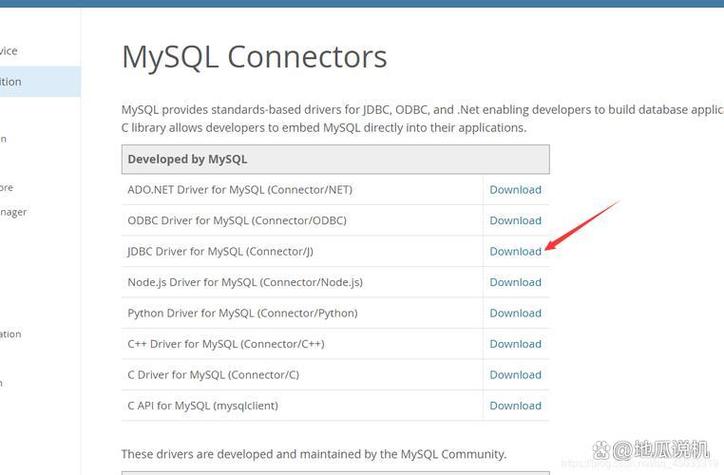
下载适用于您的MySQL版本的JDBC驱动程序,您可以从MySQL官方网站下载最新的驱动程序。
将下载的JAR文件复制到Eclipse项目的lib文件夹中。
2、创建数据库连接:
打开Eclipse,并确保您已经安装了Database Development Tools (DTP)插件,如果没有安装,请转到Eclipse Marketplace并搜索"Database Development Tools"进行安装。
在Eclipse的菜单栏上选择Window >Show View >Database Explorer来打开数据库视图。
在数据库视图中,右键单击并选择New Connection。
在弹出的对话框中,选择MySQL作为数据库类型。
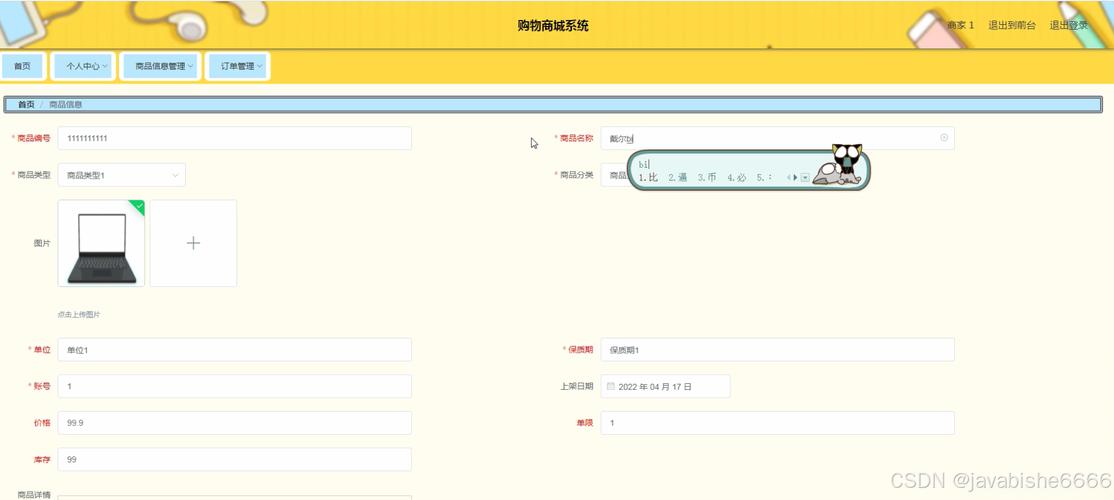
输入数据库连接信息,包括主机名、端口号、用户名和密码,如果您使用的是云数据库,这些信息通常可以在数据库提供商的管理控制台中找到。
点击Test Connection按钮以确保连接成功。
点击Finish完成数据库连接的创建。
3、配置项目:
在Eclipse的项目资源管理器中,右键单击您的项目,然后选择Properties。
在左侧导航栏中,选择Java Build Path。
切换到Libraries选项卡,然后点击Add Library按钮。
选择User Library,然后点击Next。
为库指定一个名称("MySQL Connector"),然后点击Finish。
在新添加的用户库上右键单击,选择Properties。
在弹出的对话框中,选择Add JARs...按钮,然后浏览到您之前复制的MySQL JDBC驱动JAR文件的位置,选择它并点击Open。
确认更改并关闭属性对话框。
4、使用数据库连接:
在项目中编写代码时,可以使用JDBC API连接到MySQL数据库,以下是一个简单的示例代码片段:
import java.sql.Connection;
import java.sql.DriverManager;
import java.sql.SQLException;
public class MySQLConnectionExample {
    public static void main(String[] args) {
        String url = "jdbc:mysql://localhost:3306/your_database";
        String user = "your_username";
        String password = "your_password";
        try {
            // 加载MySQL驱动
            Class.forName("com.mysql.cj.jdbc.Driver");

            // 建立数据库连接
            Connection connection = DriverManager.getConnection(url, user, password);

            // 在这里执行数据库操作...

            // 关闭连接
            connection.close();
        } catch (ClassNotFoundException e) {
            e.printStackTrace();
        } catch (SQLException e) {
            e.printStackTrace();
        }
    }
}
请注意替换上述代码中的your_database、your_username和your_password为您实际的数据库信息。
相关问题与解答:
1、问题: 如何在Eclipse中配置Oracle数据库连接?
解答: 配置Oracle数据库连接的过程与配置MySQL类似,需要下载适用于Oracle的JDBC驱动程序并将其添加到项目的类路径中,在Eclipse的数据库视图中创建一个新的Oracle数据库连接,并提供正确的连接信息,在代码中使用JDBC API连接到Oracle数据库。
2、问题: 如何检查Eclipse中的数据库连接是否成功?
解答: 在创建数据库连接后,可以通过点击Test Connection按钮来测试连接是否成功,如果连接成功,会显示一个消息框提示连接成功;如果连接失败,则会显示错误消息,指示可能的问题所在,还可以通过编写简单的查询语句来验证连接是否正常工作,例如执行一个简单的SELECT查询并检查结果集是否正确返回。
【版权声明】:本站所有内容均来自网络,若无意侵犯到您的权利,请及时与我们联系将尽快删除相关内容!