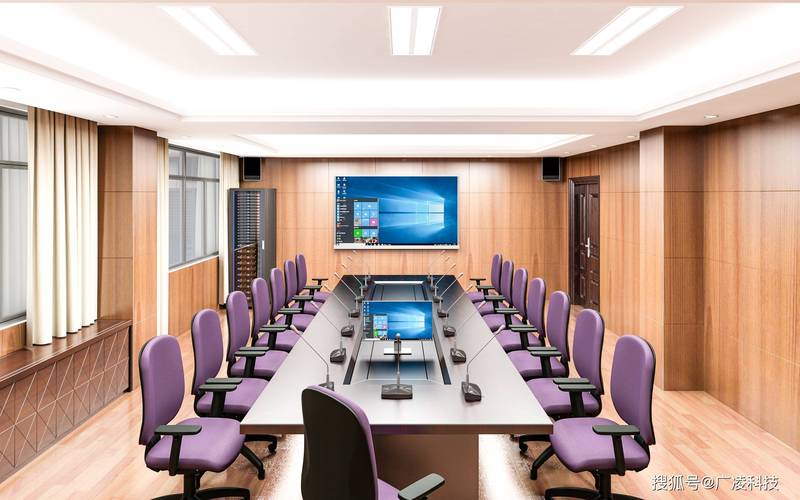
多媒体教室视频会议_创建教室

创建多媒体教室视频会议,只需几个简单步骤。打开视频会议软件,然后点击“创建房间”按钮。填写房间名称和密码,最后点击“确定”即可。

多媒体教室视频会议_创建教室

多媒体教室视频会议_创建教室
(图片来源网络,侵删)

准备工作

1、确定会议目的和议程:明确会议的目标和内容,制定详细的议程安排。

2、确定参会人员:确定需要参加会议的人员名单,并通知他们会议的时间和地点。

3、准备会议室设备:确保会议室内的投影仪、音响系统、摄像头等设备正常工作。

4、安装视频会议软件:根据会议室的设备情况选择合适的视频会议软件,并进行安装和设置。

创建教室

1、打开视频会议软件:在电脑或移动设备上打开已安装的视频会议软件。

2、登录账号:使用已有的账号登录视频会议软件,如果没有账号,需要先注册一个。

3、创建会议室:在软件界面上找到“创建会议室”或类似的选项,点击进入创建页面。

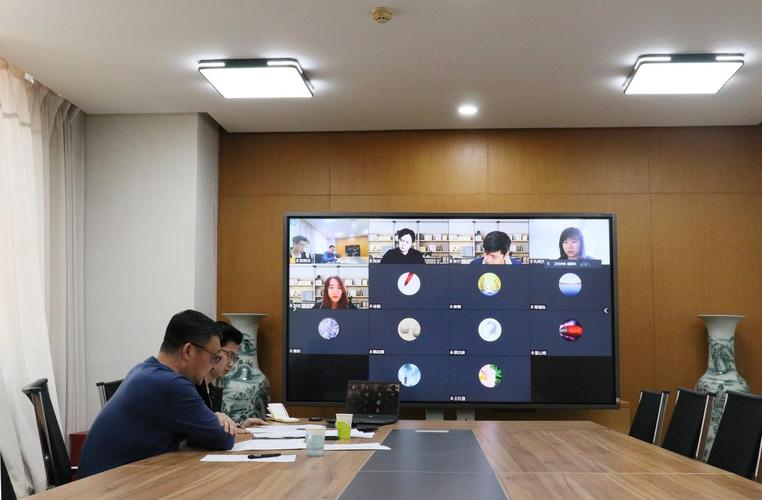
4、填写会议室信息:在创建页面上填写会议室的名称、时间、密码等信息,并选择需要的会议设置,如是否开启录制、是否允许屏幕共享等。
多媒体教室视频会议_创建教室
(图片来源网络,侵删)

5、发送邀请:完成会议室信息填写后,点击“发送邀请”按钮,将邀请发送给参会人员。

6、加入会议室:参会人员收到邀请后,可以通过点击邀请链接或输入会议室密码的方式加入会议室。

注意事项

1、确保网络连接稳定:视频会议需要稳定的网络连接,确保会议室内的网络信号良好。

2、测试设备和软件:在会议开始前,进行设备和软件的测试,确保一切正常。

3、提前准备好资料:参会人员需要提前准备好会议所需的资料,以便在会议中使用。

4、注意会议纪律:在会议中,参会人员应遵守会议纪律,不打扰他人发言,保持会议秩序。

相关问题与解答:

问题1:如果会议室设备出现问题怎么办?
多媒体教室视频会议_创建教室
(图片来源网络,侵删)

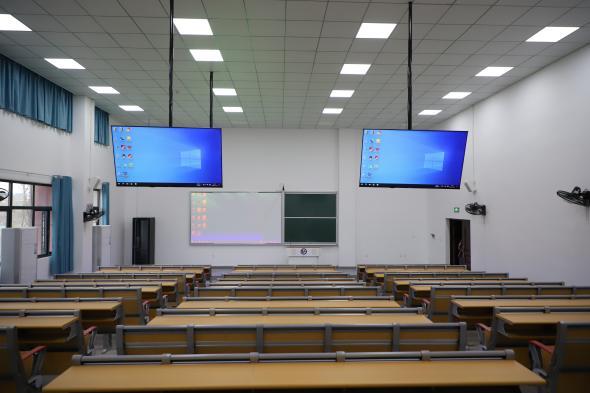
解答:如果会议室设备出现问题,可以尝试重新插拔设备,检查设备的连接线是否松动,如果问题仍然存在,可以联系技术支持人员进行维修或更换设备。

问题2:如何保证视频会议的安全性?

解答:为了保证视频会议的安全性,可以采取以下措施:使用安全的视频会议软件,设置密码保护会议室,只邀请有权限的人员参加会议,禁止未经授权的人员加入会议,还可以定期更新软件和设备的安全补丁,加强网络安全意识培训。

【版权声明】:本站所有内容均来自网络,若无意侵犯到您的权利,请及时与我们联系将尽快删除相关内容!

(0)
热舞的头像热舞
上一篇 2024-06-23 07:15
下一篇 2024-06-23 07:20

相关推荐

  • 电话会议系统推荐_电话

    推荐使用Zoom、Microsoft Teams或Cisco Webex等电话会议系统,它们提供高质量的音频和视频通话功能,适用于各种规模的团队和企业。

    2024-06-22
    0023
  • Array负载均衡高可用如何实现?核心策略与技术要点有哪些?

    在现代互联网架构中,负载均衡与高可用性是保障服务稳定性的核心支柱,而基于集群化Array(数组)架构的负载均衡方案,通过多设备协同工作,进一步提升了系统的可靠性与扩展性,负载均衡的核心在于将用户请求合理分发到后端服务器,避免单点过载;而高可用性则通过冗余机制确保服务在故障发生时无缝切换,两者结合构成了企业级服务……

    2025-10-24
    005
  • 如何找到我下载的系统盘文件位置?

    您下载的系统盘通常保存在您指定的下载文件夹中,或者默认的下载目录里。如果您不确定具体位置,可以在浏览器设置中查看下载路径,或使用电脑的搜索功能查找文件名。如果下载时未更改保存位置,则可能还在临时文件夹中。

    2024-08-18
    00106
  • 如何查找和修改Windows系统的开机启动项命令?

    在Windows操作系统中,你可以通过运行”msconfig”命令来访问系统配置工具,从而管理开机启动项。在macOS系统中,可以使用”System Preferences”中的”Users & Groups”来管理登录项。Linux系统则通常通过修改”/etc/rc.local”或使用系统的启动管理工具来添加或删除开机启动项。

    2024-08-19
    0021

发表回复

您的邮箱地址不会被公开。 必填项已用 * 标注

广告合作

QQ:14239236

在线咨询: QQ交谈

邮件:asy@cxas.com

工作时间:周一至周五,9:30-18:30,节假日休息

关注微信