Excel大数据模型设计:通过Excel导入数据
1. 准备数据
在开始之前,确保你的数据是清洁和格式正确的,这可能包括删除或填充缺失值,转换数据类型,以及确保列标题准确无误。
2. 选择适当的Excel版本
对于处理大量数据,建议使用Excel 2016或更高版本,因为它们有更好的数据处理能力。
3. 优化Excel设置
增加Excel的内存分配:可以在Excel选项中调整,以使程序运行更加流畅。
关闭自动计算:在“公式”菜单下,选择“计算选项”,然后选择“手动”。
禁用特定功能:比如关闭背景填充、对象随单元格移动等。
4. 导入数据
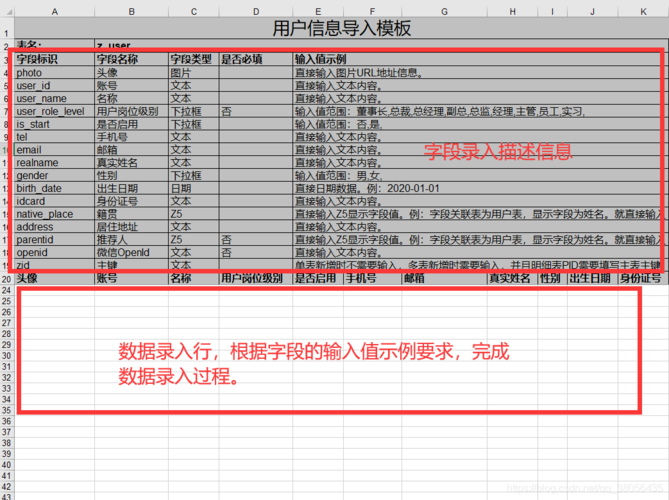
使用数据菜单中的从文本/CSV功能,或直接打开CSV文件。
如果数据量非常大,考虑使用数据库软件如SQL Server,然后通过Excel的数据>获取数据>来自其他源>来自SQL Server来导入。
5. 数据清洗与转换
使用Power Query编辑器进行数据清洗和转换。
删除不需要的列,更改数据类型,分割或合并列等操作。
6. 数据分析
使用PivotTable(数据透视表)或Power Pivot添加复杂的数据分析。
利用数据分析工具包进行统计分析。
7. 数据可视化
创建图表和仪表板展示关键指标。
使用Power Map进行三维数据可视化。
8. 性能优化
避免使用整个列的引用,尽量使用具体范围。
限制公式的复杂度和数量。
定期检查和修复性能问题。
9. 数据备份与恢复
定期保存和备份你的工作。
了解如何恢复损坏的数据文件。
相关问题与解答
Q1: 当Excel文件变得非常大时,我该如何优化性能?
A1: 为了优化性能,你可以采取以下措施:
关闭自动计算,改为手动计算。
减少公式的使用,尤其是那些涉及整个列的复杂公式。
避免使用过多的插件和复杂的图表。
定期清理不再需要的数据和格式。
使用Power Query编辑器进行数据清洗和预处理。
Q2: 如果Excel无法打开一个非常大的文件,我该怎么办?
A2: 如果Excel无法打开非常大的文件,你可以尝试以下方法:
确保你的Excel版本是最新的,因为新版本通常对大文件有更好的支持。
尝试将文件分割成几个小文件,并在单独的Excel实例中打开它们。
使用数据库软件管理数据,并通过Excel的获取数据功能连接和分析数据。
检查文件是否有损坏,如果有,尝试使用专门的工具进行修复。
【版权声明】:本站所有内容均来自网络,若无意侵犯到您的权利,请及时与我们联系将尽快删除相关内容!