如何使用Win7工具配置FTP服务器?

摘要:本文介绍了在Windows 7操作系统上搭建FTP服务器的方法,包括选择合适的FTP软件、配置服务器参数以及确保网络设置正确。还提供了一些常见问题的解决策略,帮助用户顺利建立和管理FTP服务。

在Windows 7环境下搭建FTP服务器,可以通过系统内置的IIS服务结合第三方FTP客户端来实现,下面将围绕如何在Windows 7系统上设置FTP服务及推荐的FTP客户端工具进行详细介绍:
ftp服务器 win7工具_FTP
(图片来源网络,侵删)

1、开启FTP服务功能

通过控制面板启用IIS服务:进入控制面板,选择“程序”中的“打开或关闭Windows功能”,在弹出的窗口中勾选“Internet信息服务”下的FTP和Web管理工具,以开启服务。

等待几分钟后确认服务开启:完成上述操作后需要等待几分钟,确保FTP服务功能正确启用。

2、配置FTP服务器

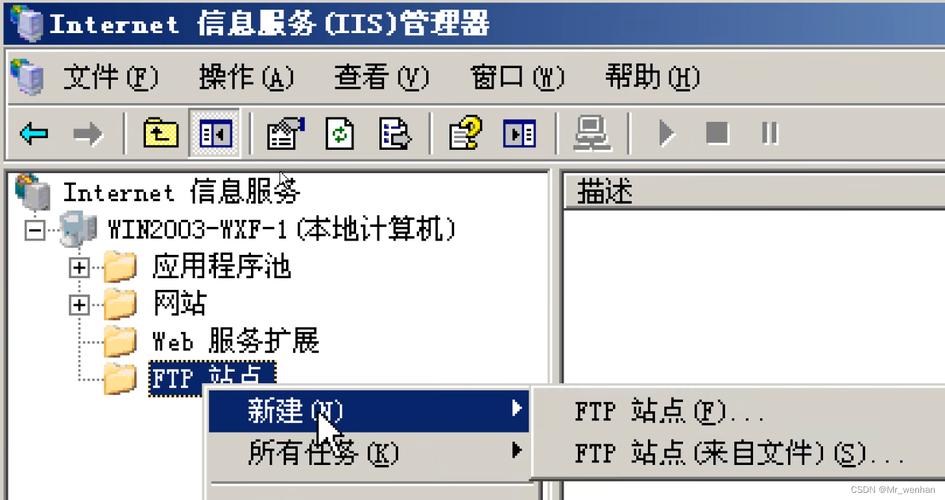
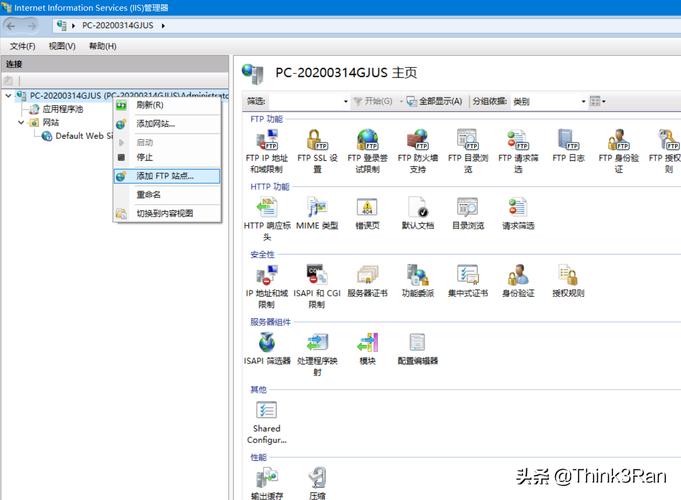
打开IIS管理器:在控制面板的“系统和安全”中找到“管理工具”,或者直接在开始菜单搜索“Internet信息服务(IIS)管理器”,双击打开它。

通过IIS管理器进行FTP站点的设置:在IIS管理器中,您可以根据自己的需求设置FTP站点的参数,如目录访问权限、用户隔离等。

3、选择与配置FTP客户端

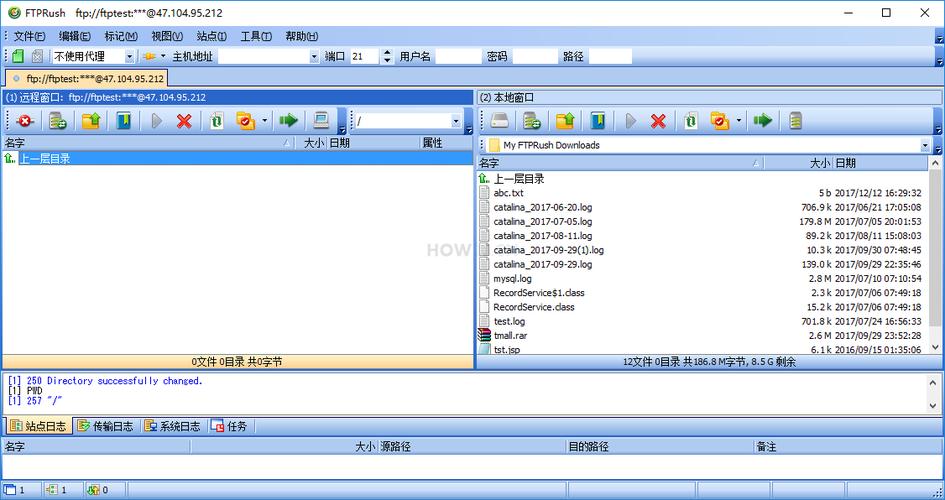
选用合适的FTP客户端:Windows资源管理器可以作为一个简单的FTP客户端使用,但对于更高级的用途,建议使用专业客户端如FileZilla。
ftp服务器 win7工具_FTP
(图片来源网络,侵删)

FileZilla客户端的特点:支持多站点管理、界面直观且易于操作,能够高效地处理文件传输任务。

4、连接测试FTP服务器

使用客户端连接FTP服务器:安装并打开FTP客户端,输入FTP服务器地址、用户名和密码,尝试连接以测试FTP服务器是否正常工作。

在了解以上内容后,还有以下一些注意事项和建议:

网络安全:保证FTP服务器的安全性,例如设置强密码、限制访问权限等。

数据备份:定期备份服务器上的文件和FTP站点配置,防止数据丢失。

软件更新:保持系统和FTP客户端软件的更新,以确保安全性和稳定性。

可以在Windows 7环境下成功搭建FTP服务器,并使用专业的FTP客户端进行高效的文件传输和站点管理,注意维护FTP服务器的安全和稳定性,以及定期进行数据备份和软件更新,以保障数据传输的可靠性和安全性。
ftp服务器 win7工具_FTP
(图片来源网络,侵删)

【版权声明】:本站所有内容均来自网络,若无意侵犯到您的权利,请及时与我们联系将尽快删除相关内容!

(0)
热舞的头像热舞
上一篇 2024-08-07 22:58
下一篇 2024-08-07 23:11

相关推荐

  • sqlserver2008无法连接数据库,常见的错误原因有哪些?

    在日常的数据库管理与开发工作中,“无法连接sqlserver2008”是一个颇为常见且令人头疼的问题,它可能由网络、服务、配置、权限等多种复杂因素交织导致,面对此类连接失败,切忌盲目尝试,而应遵循一套系统化的排查流程,层层递进,精准定位症结所在,本文将为您提供一份详尽的故障排查指南, 基础连通性与服务状态检查这……

    2025-10-13
    0015
  • 服务器安装centos7系统_安装Windows操作系统

    服务器安装CentOS 7系统:下载镜像,制作启动盘,设置BIOS从U盘启动,按指引完成安装。,,安装Windows操作系统:下载ISO文件,制作启动盘,调整BIOS设置,按照屏幕提示进行安装。

    2024-07-20
    0010
  • 服务器的专业名词_修改服务器的镜像

    服务器镜像,即服务器的系统备份或快照,用于快速部署或恢复系统状态。修改服务器镜像涉及更新其内容,如安装软件、打补丁等,以满足特定需求。

    2024-07-20
    006
  • 佳能打印机无法打印,总是显示脱机状态怎么办?

    当一台信赖的佳能打印机突然罢工,屏幕上闪烁着令人困惑的指示灯,或者电脑毫无反应地显示“打印失败”,无疑会打乱我们的工作节奏,面对“canon打印机无法”工作的困境,不必立即感到沮丧或急于寻求昂贵的维修服务,许多问题都可以通过系统性的排查和简单的操作自行解决,本文将为您提供一个全面、清晰的故障排除指南,帮助您诊断……

    2025-10-19
    0042

发表回复

您的邮箱地址不会被公开。 必填项已用 * 标注

广告合作

QQ:14239236

在线咨询: QQ交谈

邮件:asy@cxas.com

工作时间:周一至周五,9:30-18:30,节假日休息

关注微信