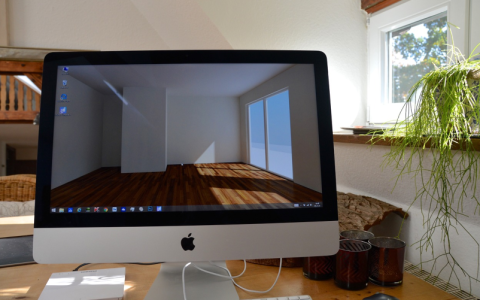
屏幕保护程序
-
如何找到并设置Windows 10的屏幕保护程序?
在Windows 10中,屏保设置可以通过以下步骤找到:,,1. 右键点击桌面空白处,选择“个性化”。,2. 在左侧菜单中选择“锁屏界面”。,3. 在锁屏界面设置页面中,向下滚动并找到“屏幕保护程序设置”链接。,4. 点击该链接后,会弹出一个对话框,您可以在其中选择和配置屏幕保护程序。
-
如何在XP系统中为屏幕保护程序设置密码?
在Windows XP中设置屏幕保护程序密码,请依次点击“开始”菜单 ˃ “控制面板” ˃ “显示” ˃ “屏幕保护程序”选项卡。在“屏幕保护程序”下拉菜单中选择一个屏保,然后勾选“在恢复时使用密码保护”复选框。点击“确定”保存设置。
-
如何关闭Windows 7系统的屏幕保护程序?
在Windows 7中,关闭屏幕保护程序的步骤如下:点击“开始”按钮,然后选择“控制面板”。找到并点击“外观和个性化”,之后点击“更改屏幕保护程序”。您可以选择一个屏幕保护程序或选择“无”来禁用它。点击“应用”和“确定”以保存设置。
-
如何查看Windows 7系统的屏幕保护程序使用记录?
在Windows 7中,屏幕保护程序的记录通常不直接提供查看。要查看屏幕保护程序设置,可进入“控制面板”˃“外观和个性化”˃“更改屏幕保护程序”。若需记录屏幕活动,可考虑使用第三方软件实现屏幕录制功能。
-
如何在Windows 7中配置屏幕保护程序?
在Windows 7中,设置屏幕保护的步骤是:首先右键点击桌面空白处,选择“个性化”。在打开的窗口中点击右下角的“屏幕保护程序”选项。选择一个屏幕保护程序并设置等待时间,最后点击“应用”和“确定”保存设置。
-
如何在Windows 10中找到并设置屏幕保护程序?
在Windows 10中,要设置屏幕保护程序,可以按照以下步骤操作:右键点击桌面空白处,选择“个性化”;在弹出的窗口中点击“锁屏”选项卡;在该选项卡中找到并点击“屏幕保护程序设置”;在弹出的屏幕保护程序设置窗口中进行相关设置即可。
-
如何定位并设置Windows 10中的屏幕保护程序文件?
在Windows 10中设置屏保文件位置,需要打开“设置”˃“个性化”˃“锁屏界面”,然后点击“屏幕保护程序设置”进行相关配置。这里可以更改或关闭屏幕保护程序,并指定屏保文件的位置。
-
如何在Windows 10中为屏幕保护程序设置密码?
在Windows 10中设置屏幕保护程序密码,首先打开“设置”˃“个性化”˃“锁屏界面”,然后点击“屏幕保护程序设置”。在弹出窗口中选择或设置一个屏幕保护程序,并勾选“在恢复时显示登录屏幕”。最后确保在用户账户设置中启用了密码保护。
-
如何找到Windows 10的屏幕保护程序设置?
在Windows 10中,要设置屏幕保护程序,您需要打开“控制面板”,然后点击“外观和个性化”˃“更改屏幕保护程序”。您可以选择不同的屏幕保护程序并自定义其设置。