华硕电脑如何设置BIOS启动顺序?

华硕主板的BIOS启动设备设置通常位于”Boot”或”启动”选项卡中。在BIOS设置界面,使用键盘导航至该选项卡,然后选择启动优先级或启动顺序,从而设置启动设备。具体步骤可能因BIOS版本而异。

华硕BIOS启动设备设置是一个涉及计算机启动过程的重要环节,特别是在需要从特定设备引导系统时,了解如何调整BIOS设置以确保从期望的设备启动是每个计算机用户都应该掌握的技能,下面将深入探讨如何在华硕主板上进行BIOS启动设备设置,并回答一些相关问题。
华硕bios启动设备设置在哪里
(图片来源网络,侵删)

进入BIOS设置界面

1. 开机与按键

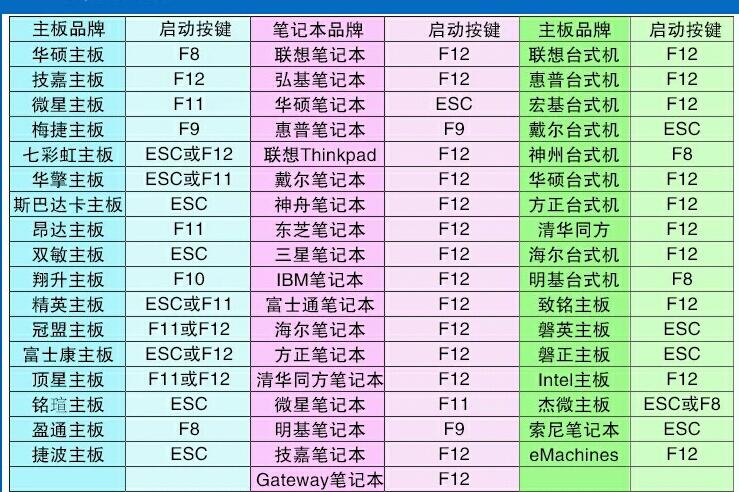
开机瞬间操作:在电脑开机的一瞬间(通常显示主板LOGO画面),反复按下键盘上的“ESC”或“F8”,即可进入BIOS设置界面,这一步骤是进入BIOS设置的前提,需要用户迅速而准确地操作。

进入高级模式:在BIOS界面中按“F7键”可进入高级模式,此模式下,用户可以更详细地调整BIOS设置,包括启动设备的设置。

2. BIOS界面初探

EZ Mode与Advance mode:进入BIOS后,用户首先会看到EZ Mode,它是简化的BIOS设置界面,通过按“F7”,用户可以切换到更为复杂的Advance mode,这里提供了更多的设置选项和详细信息。

使用键盘导航:在BIOS设置界面中,用户需要使用键盘进行导航,而非鼠标,这是由于BIOS是在操作系统加载之前工作的,此时鼠标尚未被系统识别。

设置启动设备

1. 选择启动设备

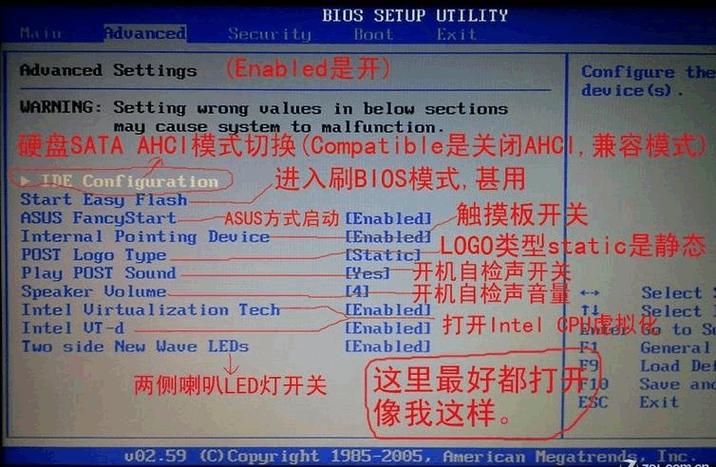
启动菜单:在BIOS Advanced mode中,用户可以找到启动菜单(Boot菜单),这个菜单列出了所有可能的启动设备,包括硬盘、光驱、USB设备等。
华硕bios启动设备设置在哪里
(图片来源网络,侵删)

调整启动顺序:通过高亮选中某个设备并使用指定按键(如F5/F6)调整它们的启动顺序,这使得用户可以根据自己的需求,设置计算机从特定的设备启动,例如设置U盘或硬盘为首选启动设备。

2. 保存与退出

保存更改:完成启动设备及顺序的设置后,用户需要按下“F10”键来保存所做的更改,这一步骤至关重要,未经保存的设置不会生效。

退出BIOS:保存后,同时提示用户是否退出BIOS,选择“是”即会重启计算机,并且新的启动设置将在下一次开机时生效。

将探讨两个与华硕BIOS启动设备设置相关的常见问题及其答案,以帮助用户更好地理解和应用上述操作步骤。

相关问题与解答

1. 如何恢复BIOS设置?

操作方法:在BIOS设置界面中,通常会有一个“Load Optimized Defaults”或者“Load Setup Defaults”的选项,选择该选项并确认,可以将BIOS设置恢复到出厂默认状态,这在遇到由于BIOS设置错误导致的启动问题时非常有用。

注意事项:恢复到默认设置将会撤销所有的手动设置,包括启动设备顺序,进行此操作前需谨慎考虑。
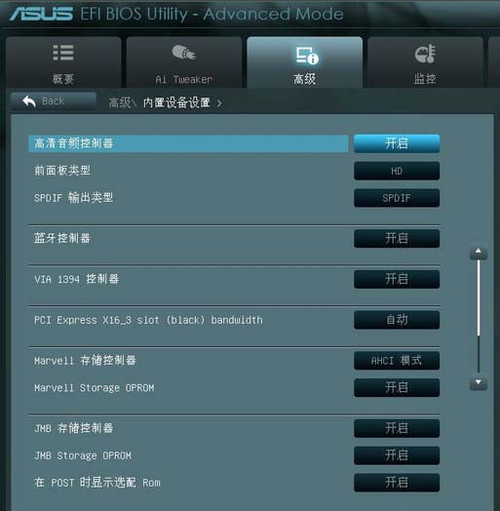
华硕bios启动设备设置在哪里
(图片来源网络,侵删)

2. BIOS密码忘记怎么办?

解决方法:如果用户忘记了设置的BIOS密码,一种解决方式是关闭电脑,拔掉电源线,然后移除主板上的CMOS电池约几分钟后再放回去,这样BIOS设置会重置,密码也会被清除,不过,这将导致所有BIOS设置丢失。

预防措施:为了避免忘记密码的情况,建议在设置BIOS密码时选择一个容易记住的组合,或者将其记录在安全的地方。

通过以上详细的步骤和相关问题的解答,用户应能够熟练地在华硕主板上进行BIOS启动设备设置,以及处理一些常见的相关问题,掌握这些技能,不仅可以优化计算机的启动流程,还能在面临系统故障时快速恢复或重装操作系统。

【版权声明】:本站所有内容均来自网络,若无意侵犯到您的权利,请及时与我们联系将尽快删除相关内容!

(0)
爱国的头像爱国
GMod连接他人服务器时出现错误提示,这代表了什么?
上一篇 2024-08-10 00:21
如何优化MySQL中的单表存储和查询性能?
下一篇 2024-08-10 00:26

相关推荐

  • 网站后台欢迎界面设计,应包含哪些关键元素提升效率?

    网站后台欢迎界面,通常也被称为控制台或仪表盘,是管理员或授权用户在成功登录后所看到的第一个页面,它绝非一句简单的“欢迎回来”,而是整个后台管理系统的神经中枢与战略高地,一个设计精良的欢迎界面,能够极大地提升工作效率、优化用户体验,并直观地呈现网站的核心运营状况,它如同一架飞机的驾驶舱,所有关键仪表和控制器都应一……

    2025-10-05
    0027
  • 在安装新系统之前,我应该如何确保我的文件已经安全备份?

    在安装系统前,备份文件通常存储在外部存储设备如USB闪存驱动器、外置硬盘或云存储服务上。这样做是为了确保数据安全,防止在系统安装过程中可能发生的数据丢失或损坏。

    2024-09-11
    0022
  • 如何找到并设置笔记本电脑的BIOS电源选项?

    笔记本电源BIOS设置通常在开机启动时通过按特定键(如F2、F10、DEL或ESC)进入BIOS界面。在BIOS界面中,可以调整电源管理选项,如设置唤醒事件、电源按钮功能和电池充电阈值等。具体路径可能因不同厂商的BIOS版本而异。

    2024-09-11
    00146
  • 如何查看Windows 10系统中显卡的详细信息?

    要查看Windows 10系统中显卡的信息,可以通过以下几种方法:,,1. **任务管理器**:按Ctrl+Shift+Esc打开任务管理器,切换到“性能”选项卡,点击“GPU”即可查看显卡的详细信息。,2. **设备管理器**:右键点击“此电脑”,选择“管理”,在弹出的窗口中选择“设备管理器”,展开“显示适配器”,即可查看显卡信息。,3. **系统信息**:按Win+R键,输入msinfo32并回车,打开“系统信息”窗口,在左侧导航栏中选择“组件 显示”,即可看到显卡信息。,4. **DirectX诊断工具**:按Win+R键,输入dxdiag并回车,打开DirectX诊断工具,在“显示”选项卡中可以看到显卡的详细信息。,5. **NVIDIA控制面板**:如果是NVIDIA显卡,可以右键点击桌面,选择“NVIDIA控制面板”,在“帮助”菜单中选择“系统信息”,即可查看显卡的详细信息。,6. **AMD Radeon设置**:如果是AMD显卡,可以右键点击桌面,选择“AMD Radeon设置”,在“系统”选项卡中可以看到显卡的详细信息。,7. **Intel图形命令中心**:如果是Intel集成显卡,可以右键点击桌面,选择“图形属性”,在“显示器”选项卡中可以看到显卡的详细信息。

    2024-09-25
    0032

发表回复

您的邮箱地址不会被公开。 必填项已用 * 标注

广告合作

QQ:14239236

在线咨询: QQ交谈

邮件:asy@cxas.com

工作时间:周一至周五,9:30-18:30,节假日休息

关注微信