如何防止笔记本电脑自动进入黑屏模式?

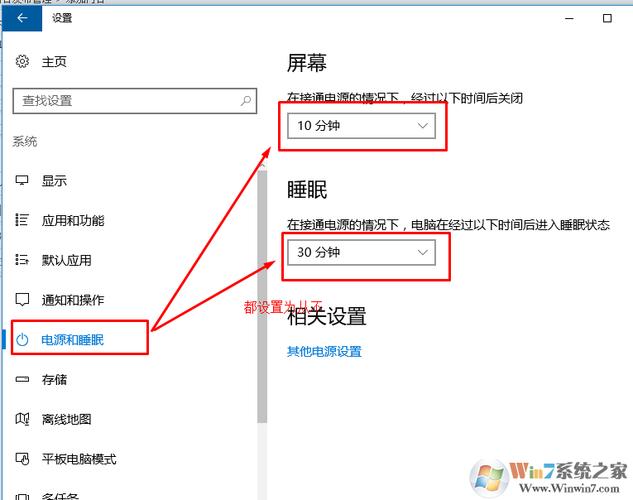
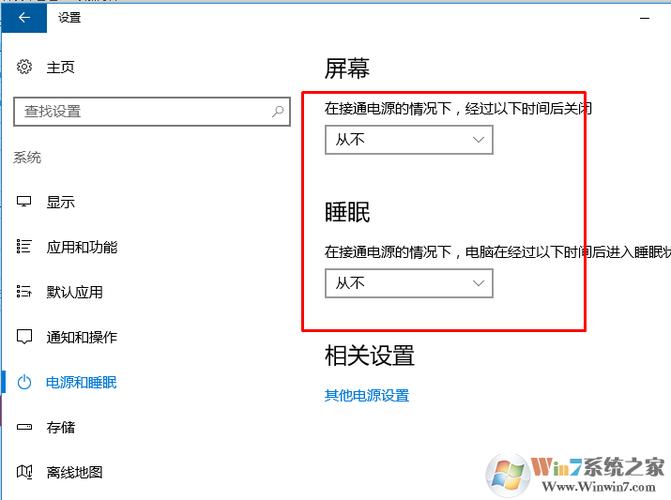
在Windows操作系统中,可以通过“控制面板”中的“电源选项”来设置笔记本不黑屏。在“电源选项”中,选择或自定义一个电源计划,然后点击“更改计划设置”,在“关闭显示器”和“计算机睡眠”的下拉菜单中都选择“从不”,即可让笔记本不自动黑屏。

笔记本不黑屏设置指南

笔记本哪里设置不黑屏
(图片来源网络,侵删)

Windows系统

调整屏幕关闭设置

1、打开“控制面板”。

2、点击“硬件和声音”下的“电源选项”。

3、在当前选定的电源计划旁边,点击“更改计划设置”。

4、分别调整“关闭显示器”和“使计算机进入睡眠状态”的时间设置为“从不”。

修改屏幕保护设置

1、右键点击桌面,选择“个性化”。
笔记本哪里设置不黑屏
(图片来源网络,侵删)

2、在弹出的窗口中选择“屏幕保护程序”。

3、将屏幕保护程序设置为“(无)”或者选择一个屏幕保护程序后,调整等待时间至较长或“从不”。

禁用自动亮度调节

1、打开“控制面板”。

2、选择“硬件和声音”中的“电源选项”。

3、点击左侧的“更改高级电源设置”。

4、在弹出的对话框中,找到并展开“显示”选项。

5、禁用“启用自适应亮度”,将其设置为“关闭”。
笔记本哪里设置不黑屏
(图片来源网络,侵删)

macOS系统

调整能源节省设置

1、点击苹果菜单,选择“系统偏好设置”。

2、点击“能源节省”。

3、调整“电池”和“电源适配器”选项卡下的“电脑睡眠”和“显示器睡眠”滑块至最右侧,即“永不”。

防止自动锁定

1、在“系统偏好设置”中,点击“安全性与隐私”。

2、点击“通用”标签页。

3、取消勾选“需要密码…”的选项,以关闭自动锁定功能。

禁用自动亮度调节

1、点击苹果菜单,选择“系统偏好设置”。

2、点击“显示器”。

3、取消勾选“自动调节亮度”。

相关问题与解答

Q1: 如果我不进行这些设置,笔记本会有什么表现?

A1: 如果不进行这些设置,笔记本电脑可能会在你未操作一段时间后自动关闭显示器或使计算机进入睡眠状态,以节省电能,这可能会导致你在返回工作时需要重新唤醒电脑,影响工作效率。

Q2: 调整这些设置会影响笔记本的电池寿命吗?

A2: 是的,调整这些设置以阻止笔记本自动休眠或关闭显示器可能会增加电池的使用频率,从而可能缩短电池的整体寿命,不过,如果你主要使用笔记本电脑时都连接着电源适配器,这种影响可以最小化。

【版权声明】:本站所有内容均来自网络,若无意侵犯到您的权利,请及时与我们联系将尽快删除相关内容!

(0)
热舞的头像热舞
上一篇 2024-08-10 18:24
下一篇 2024-08-10 18:28

相关推荐

  • 如何在Windows 7系统中连接无线网络?

    在Windows 7中连接无线网络,首先点击任务栏右下角的网络图标,选择要连接的无线网络名称,输入密码后点击“连接”。如果网络不在列表中,可点击“打开网络和共享中心”手动搜索并连接。

    2024-08-31
    0011
  • 如何正确安装无线网卡以连接电脑?

    无线网卡通常插入电脑的USB端口或内置于笔记本电脑的专用插槽中。对于台式电脑,如果内部没有集成无线网卡,可以通过PCIe插槽或者USB端口连接外置无线网卡以实现无线网络连接。

    2024-08-29
    0053
  • 网站后台登录域名是什么?如何找到正确的登录地址?

    网站后台登录域名是管理员或运营人员进入网站管理系统的核心入口,其设置与使用直接关系到网站的安全性与管理效率,从技术层面看,后台登录域名通常由主域名、子域名或独立域名构成,例如通过 admin.example.com、backend.example.com 或 www.example.com/admin 等形式访……

    2025-09-26
    0010
  • 中小企业如何利用模块式网站快速搭建高转化营销型官网?

    在数字时代,网站作为企业与用户沟通的核心桥梁,其构建方式正经历着深刻的变革,传统的网站开发模式,往往如同定制一件独一无二的雕塑,从设计到编码,每一个环节都需要从零开始,这不仅耗时耗力,更在后期维护和迭代中显得笨重而僵化,在这样的背景下,一种更为高效、灵活且富有生命力的构建理念——模块式网站,应运而生,它将网站开……

    2025-10-08
    0012

发表回复

您的邮箱地址不会被公开。 必填项已用 * 标注

广告合作

QQ:14239236

在线咨询: QQ交谈

邮件:asy@cxas.com

工作时间:周一至周五,9:30-18:30,节假日休息

关注微信