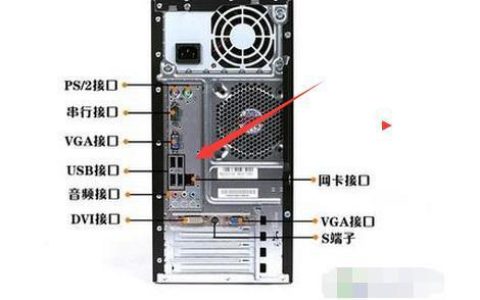
当电脑无法识别U盘时,用户通常会感到困惑和无助,本文旨在提供详细的解决方案,帮助用户排查问题并修复电脑对U盘的识别问题。

检查物理连接
1. 确保U盘正确插入
确认连接:先确认U盘是否正确且牢固地插入了电脑的USB接口。
重新插拔:尝试轻轻拔出U盘后再重新插入,有时候接触不良可能导致不识别。
检查松动:确保USB接口无松动,如果有必要,尝试使用其他USB端口。
2. 使用不同的USB接口
接口故障:USB接口可能由于长时间使用出现磨损或故障,这时需要更换其他接口尝试。
接口类型:部分U盘对USB接口类型有要求(如USB 3.0),确保接口与U盘匹配。
清洁接口:有时候灰尘和杂质可能导致接口接触不良,清洁后重新插入可能会恢复正常。

3. 尝试在其他电脑上使用
检验U盘:在其他电脑上测试U盘可以验证是否为U盘自身的问题。
对比结果:如果在其他设备上能够正常识别,则问题可能出在当前电脑的设置或兼容性上。
交叉测试:使用另一个已知无问题的U盘在相同电脑上测试,判断是否为电脑的问题。
更新和修复驱动程序
1. 使用设备管理器检查驱动程序
检查驱动:打开设备管理器,查看是否有任何带有黄色感叹号的设备,这表示可能存在驱动问题。
更新驱动:找到通用串行总线控制器,右键选择“更新驱动程序”,进行自动或手动更新。
卸载重装:如果更新后问题依旧,可以尝试卸载U盘驱动程序,然后重新插拔U盘引导系统重新安装驱动。

2. 使用磁盘管理工具
查看磁盘状态:使用Windows磁盘管理工具检查U盘是否出现,但没有分配驱动器字母。
更改驱动器字母:如果U盘显示为未分配,可以右击选择“更改驱动器字母和路径”进行设置。
格式化:如果U盘被识别但无法访问,可能需要格式化,但注意此操作会清除所有数据。
3. 通过注册表编辑器修改设置
备份注册表:在进行修改前,应先备份注册表,防止错误操作导致系统不稳定。
修改注册表:按照指定路径"HKEY_LOCAL_MACHINESYSTEM"修改设备安装相关设置。
安全设置:调整“设备安装限制”,确保允许安装与下载设备ID匹配的设备。
系统及软件设置调整
1. 检查系统选项
系统识别:在系统设置中检查是否开启了对此类设备的识别限制。
服务状态:确认相关的系统服务,如“Plug and Play”服务是否正在运行。
快速访问:检查是否在系统的快速访问菜单中禁用了U盘选项,如有,需重新开启。
2. 防火墙和安全软件设置
防火墙设置:某些防火墙软件可能会阻止U盘的自动运行,检查并调整相应设置。
安全软件审查:部分安全软件可能将U盘识别为外部威胁,相应地要调整安全设置。
密码保护:如果设置了密码保护或访问限制,确保输入正确的密码或进行权限调整。
3. 管理和分配驱动器字母
自动分配:在“磁盘管理”中,可以设置系统自动为检测到的可移动存储分配驱动器字母。
手动指定:如果自动分配失败,可以手动指定一个未被使用的驱动器字母给U盘。
检查冲突:确保新指定的驱动器字母没有与现有驱动器冲突。
常见问题与解答
1. U盘在别的电脑可以识别,自己的电脑不行,怎么办?
检查USB接口:确保电脑的USB接口没有物理损坏并且清洁。
更新驱动程序:使用设备管理器更新或重新安装U盘的驱动程序。
检查系统设置:确认系统设置中没有限制U盘的识别和运行。
2. 是否可以用第三方软件来修复U盘不被识别的问题?
推荐使用专业的磁盘管理工具,例如MiniTool Partition Wizard,它可以帮助诊断和解决识别问题。
可以使用数据恢复软件尝试恢复U盘中的数据,再进行修复操作,比如EaseUS Data Recovery Wizard。
当电脑不识别U盘时,您可以按照上述方法逐一排查并尝试解决问题,如果这些基本的排查和修复步骤不能解决问题,可能需要更深入的技术支持。
【版权声明】:本站所有内容均来自网络,若无意侵犯到您的权利,请及时与我们联系将尽快删除相关内容!