在联想电脑中,显卡设置通常位于BIOS设置内,用户可以通过修改BIOS设置来调整显卡的工作模式,下面详细介绍如何进入BIOS设置显卡,以及相关的操作步骤和选项含义:
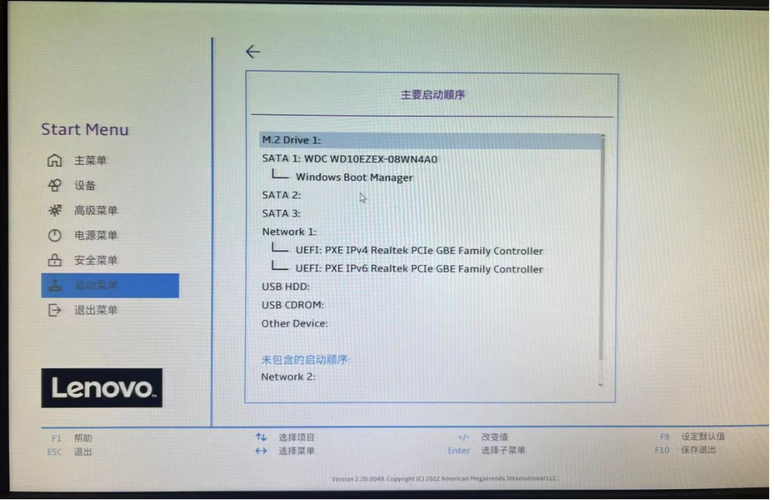
1、进入BIOS设置
开机进入:在电脑启动时,屏幕上会显示提示信息,通常是"Press F2 to enter SETUP"的字样,这时需要迅速按下F2键,进入BIOS设置界面。
使用快捷键:大多数联想电脑都支持在显示LENOVO画面的时候按下F2键直接进入BIOS Setup。
2、导航至显卡设置项
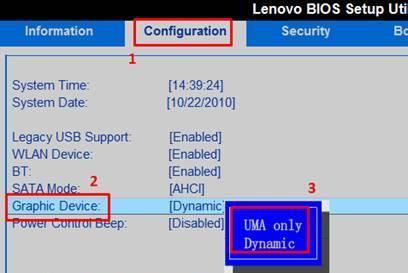
选择Configuration菜单:进入BIOS Setup主界面后,要选择Configuration选项,这是修改硬件配置的重要部分。
定位Graphic Device:在Configuration菜单下找到Graphic Device或Display子项,这里包含了显卡的相关设置。
3、选择显卡模式
Switchable Graphics:此选项允许系统根据负载自动切换集成显卡和独立显卡,以达到节能和性能的平衡。
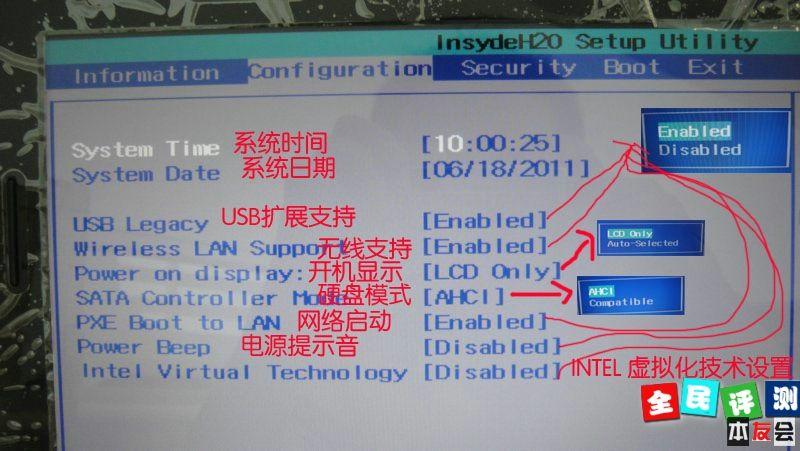
UMA Only:这个模式仅使用集成显卡,适用于对图形处理要求不高的场景,可以更加省电。
Optimus:这个选项表示可切换显卡模式,系统会在需要时自动切换到独立显卡,适合需要高性能图形处理的任务。
4、保存并退出
确认修改:进行所需的更改后,确保所选设置符合您的使用需求。
保存设置:按F10键保存退出,电脑将自动重启,所做设置即刻生效。
通过上述步骤,用户可以在BIOS级别上对联想电脑的显卡工作模式进行调整,以适应不同的使用场景和性能需求,以下将对其他相关信息进行说明,并解答可能的疑问:
注意事项:BIOS设置需谨慎操作,错误的设置可能导致系统不稳定或无法启动。
默认设置:如果不确定如何设置,最好保持默认的自动切换图形卡模式。
更新BIOS:定期更新BIOS版本可以解决一些兼容性问题,提升系统稳定性。
相关问题与解答
联想电脑显卡切换不了怎么办?
答: 如果遇到显卡无法正常切换的情况,首先检查BIOS中的显卡设置是否正确;确保操作系统和显卡驱动程序是最新的;有些机型可能需要在操作系统内安装专门的显卡切换软件或插件才能实现显卡切换。
BIOS设置错误导致无法启动怎么办?
答: 若因BIOS设置错误导致电脑无法正常启动,可以尝试根据开机提示进入BIOS设置的安全模式恢复默认设置,或者取出CMOS电池进行放电重置BIOS设置,如仍无法解决问题,建议联系专业的技术支持人员进行诊断和修复。
【版权声明】:本站所有内容均来自网络,若无意侵犯到您的权利,请及时与我们联系将尽快删除相关内容!