如何在FTP服务器上实现文件的云同步?

FTP服务器上的数据上传到云端,通常需要通过以下步骤:确保FTP服务器与云存储服务之间的网络连接稳定。使用FTP客户端或脚本自动执行上传任务,将文件从FTP服务器传输到指定的云存储位置。此过程可能需要进行身份验证和权限设置以确保数据安全。

将文件上传到云服务器是现代数据存储和共享的关键组成部分,特别是对于需要远程访问和大规模分发数据的用户而言,利用FTP(文件传输协议)服务器,用户能够高效、安全地在本地设备和云服务器之间传输文件,下面将深入了解在Windows和Linux操作系统上,通过FTP服务将文件上传到云服务器的具体步骤和考虑因素:

ftp服务器上传到云_FTP
(图片来源网络,侵删)

1、准备前的准备工作

搭建FTP服务:无论是在Windows还是Linux操作系统的云服务器上,首先确保已经正确搭建了FTP服务,对于Linux云服务器,需要参考特定的文档来配置FTP服务。

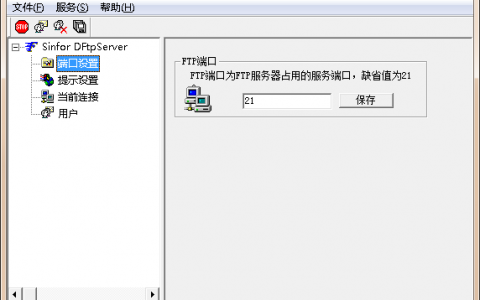
安全设置:确保云服务器已绑定弹性公网IP,且安全组入方向已开启TCP协议的21端口,这是FTP服务的默认通信端口。

2、连接云服务器

选择FTP客户端:在本地机器上选择一个合适的FTP客户端软件,有众多免费和付费的FTP客户端可供选择,如FileZilla、WinSCP等。

配置连接参数:在FTP客户端中输入云服务器的IP地址、端口(默认为21)、以及登录所需的用户名和密码,对于安全性要求更高的传输,可以选择使用FTPS或SFTP方式连接。

3、上传文件

定位文件和目录:在FTP客户端中,先定位到本地需要上传的文件或目录。

ftp服务器上传到云_FTP
(图片来源网络,侵删)

选择目标路径:连接到云服务器后,浏览到服务器上的目录结构,并选择适合存放上传文件的目标路径。

开始上传:将本地选定的文件或目录上传到云服务器的目标路径中,上传过程可能需要一些时间,具体取决于文件大小和网络速度。

验证上传结果:上传完成后,通过FTP客户端检查云服务器上的目标路径,确认文件是否完整且正确无误地上传。

4、下载文件

反向操作:如果需要从云服务器下载文件到本地,过程与上传相反,在FTP客户端中选择服务器上的文件或目录,然后选择下载到本地的路径。

5、管理和编辑

在线编辑:某些云服务商提供的FTP服务支持在线编辑功能,用户可以直接在浏览器中编辑服务器上的文件,无需下载到本地再上传。

在了解以上内容后,还有以下几点需要注意:

ftp服务器上传到云_FTP
(图片来源网络,侵删)

保证网络连接的稳定性,特别是在传输大文件时。

定期更新和审查FTP服务的安全管理设置,避免潜在的安全风险。

根据项目需求,合理规划云服务器上的数据存储结构,以便快速定位和管理文件。

通过FTP服务将文件上传到云服务器是一个涉及多个步骤的过程,需要正确配置FTP服务、选择合适的客户端软件,以及准确执行文件的上传、下载和管理操作,遵循上述详细步骤,可以高效、安全地完成文件的云存储,同时注意相关的安全性和效率考虑,确保数据传输过程中的安全和便捷。

【版权声明】:本站所有内容均来自网络,若无意侵犯到您的权利,请及时与我们联系将尽快删除相关内容!

(0)
爱国的头像爱国
如何在开机时使用一键还原功能?
上一篇 2024-08-14 17:14
如何确保memcache缓存更新与网页防篡改规则同步进行?
下一篇 2024-08-14 17:21

相关推荐

  • Win10开机输入密码后无法登录,一直转圈进不了系统怎么办?

    当您满怀期待地打开电脑,却面对Windows 10无法登录的界面时,无疑是一件令人沮丧的事情,这个问题可能由多种原因引起,从简单的密码失误到复杂的系统文件损坏,本文将为您提供一份清晰、结构化的排查指南,帮助您逐步定位问题并找到解决方案,初步诊断:明确问题类型在采取任何修复措施之前,首先需要冷静地观察屏幕提示,不……

    2025-10-11
    0058
  • 新u盘无法识别也无法启动怎么办?

    当新购买的U盘无法被电脑识别或无法作为启动盘使用时,确实会让人感到困扰,这种情况可能由多种因素导致,包括硬件问题、驱动程序缺失、BIOS设置错误或U盘本身存在故障,以下将详细分析可能的原因及对应的解决方法,帮助您快速排查并解决问题,硬件连接问题首先检查最基础的问题——硬件连接,确保U盘已正确插入电脑的USB接口……

    2025-09-29
    0033
  • 如何确保FTP服务器仅供自己访问?

    您提供的信息表明,FTP服务器仅用于个人或内部使用。这意味着该服务器可能配置为仅供特定用户或网络访问,而不是对公众开放。这样的设置可以增强安全性,因为只有授权的用户才能上传或下载文件。

    2024-08-18
    0013
  • 360进程在任务管理器强制结束不了,提示拒绝访问怎么办?

    当我们在使用电脑时,有时会遇到某些程序无响应或占用过高资源的情况,最直接的反应便是通过任务管理器来结束进程,当这个“不听话”的进程是360安全卫士或其相关组件时,用户常常会发现“无法结束进程”的提示,这无疑令人感到困惑和沮丧,这并非系统故障,而是360软件设计机制的一部分,旨在保护系统安全,本文将深入剖析这一现……

    2025-10-16
    00121

发表回复

您的邮箱地址不会被公开。 必填项已用 * 标注

广告合作

QQ:14239236

在线咨询: QQ交谈

邮件:asy@cxas.com

工作时间:周一至周五,9:30-18:30,节假日休息

关注微信