在电脑使用过程中,了解文件夹的位置和访问方法是基础且必要的操作,特别是对于管理和查找文件,本文将以Windows 10和Windows 11为例,详细解释如何找到及操作电脑上的文件夹。
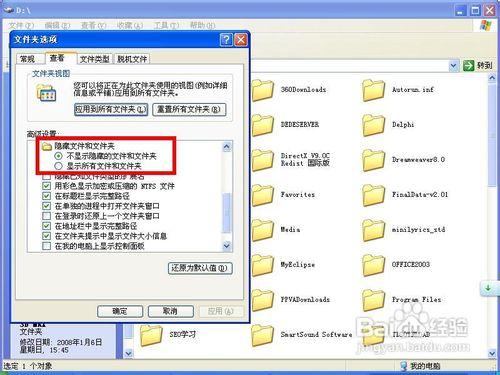
Windows 10中的文件夹选项
在Windows 10系统中,文件夹选项允许用户设置文件夹相关的多种偏好,如浏览方式、视图设置等,要打开文件夹选项窗口,可以按照以下步骤操作:
1、打开“文件资源管理器”
2、点击顶部菜单栏的“查看”标签
3、点击“选项”按钮,选择“更改文件夹和搜索选项”
这样你就可以看到文件夹选项窗口,从而进行各项设置。
访问特定文件夹
1. 桌面、文档、下载、图片等
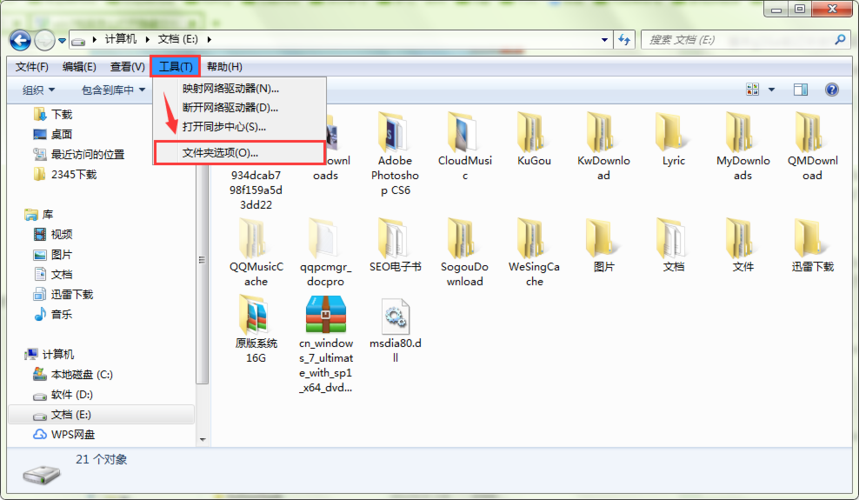
Windows 11: 从版本22H2开始,默认情况下,已知的Windows文件夹(如桌面、文档、下载、图片、音乐和视频)可以直接在文件资源管理器的“主页”和左侧导航窗格中的“快速访问”里找到。
通用方法: 无论在Windows 10还是Windows 11上,都可以通过文件资源管理器的左侧导航窗格,找到“快速访问”或“此电脑”进而访问各个常用文件夹,如文档、下载、图片等。
2. Desktop文件夹
如果你想找到实际存储在硬盘上的“桌面”文件夹位置,路径通常为C:Users用户名Desktop,这个位置可以通过在文件资源管理器的地址栏输入上述路径直接访问,或在桌面空白处右键点击并选择“显示设置”来查找相关选项。
文件夹视图的个性化设置
在Windows操作系统中,用户可以根据自己的喜好调整文件夹的视图设置,包括图标的大小、列表或平铺等视图模式、以及是否显示隐藏文件等,这些设置可以在“文件夹选项”中完成:
1、按照前面提到的步骤打开“文件夹选项”窗口
2、切换到“查看”标签
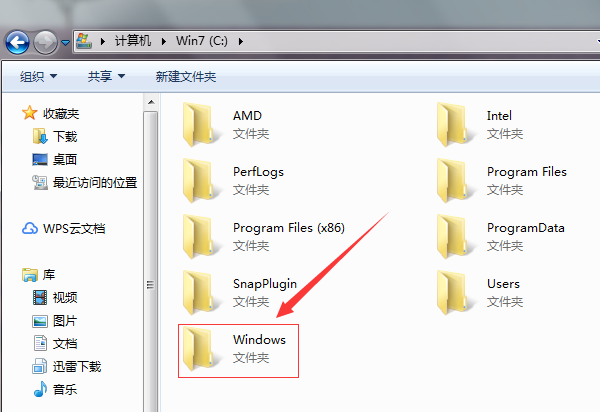
3、调整“高级设置”列表中的选项,应用到所有文件夹
掌握如何在Windows系统中快速找到和管理文件夹是提高电脑使用效率的关键步骤,无论是日常的工作学习还是娱乐活动,有效地管理文件和文件夹都是基本技能。
通过以上详细说明,你应该对如何在Windows 10和Windows 11中找到和操作文件夹有了清晰的认识,我们将探讨一些相关问题,以加深理解。
相关问题与解答
Q1: 如果我不能在快速访问里看到我希望的文件夹,我该如何添加?
A1: 你可以通过以下步骤添加文件夹到快速访问:
1、在文件资源管理器中找到你希望添加到快速访问的文件夹。
2、鼠标右键点击该文件夹,选择“固定到快速访问”。
这样就可以在快速访问列表中看到该文件夹了。
Q2: 如何恢复文件夹选项的默认设置?
A2: 要恢复文件夹选项到默认设置,你可以按照以下步骤操作:
1、打开文件夹选项窗口(前文有述)。
2、点击“还原默认”或者“重置”按钮(具体按钮名称可能因Windows版本而异)。
3、确认操作后,所有更改过的设置将会恢复到默认状态。
通过这些问题与解答,希望你能更加熟练地处理文件夹相关的问题,从而更高效地使用电脑。
【版权声明】:本站内容若无意侵犯到您的权利,请及时与我们联系将尽快删除相关内容!