如何在Windows 10中找到恢复设置选项?

Windows 10中,恢复设置位于“更新和安全”菜单下的“恢复”选项。要找到它,请依次点击“开始”按钮、“设置”齿轮图标、“更新和安全”,然后选择左侧的“恢复”选项。您可以找到重置此电脑、回到之前的系统版本等恢复选项。

在Windows 10系统中,恢复设置是一个关键的功能,它允许用户在遇到系统错误或其它问题时重置电脑,以下是详细的步骤和选项说明,帮助您更好地理解和使用这一功能。
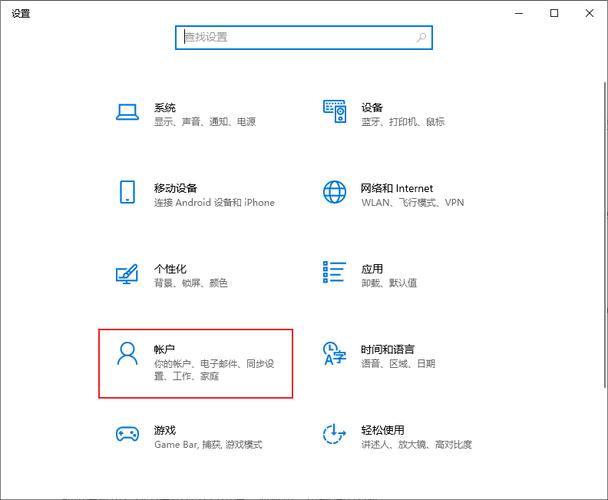
windows10 恢复设置在哪里
(图片来源网络,侵删)

访问恢复设置的步骤

1、打开设置:点击“开始”按钮,选择“设置”,这会带您进入Windows 10的设置界面。

2、进入更新和安全:在设置界面中,向下滑动直到找到“更新和安全”,点击此选项。

3、选择恢复选项:在“更新和安全”页面中,选择“恢复”从左侧菜单栏,这将打开恢复相关的选项页面。

4、重置此电脑:在恢复界面中,第一项是“重置此电脑”,点击“开始”按钮以启动重置流程。

重置选项详解

1、选择保留或个人文件:系统会询问是否希望保留个人文件或完全清除,如果选择保留个人文件,您的数据和设置将被保留,但所有应用程序将被卸载。

2、仅删除Windows文件夹:可以选择仅清空C盘或所有位置的数据,如果您只想重置操作系统而保留其他分区的数据,可以选择仅删除Windows文件夹。

3、文件清除模式:系统会让您选择更彻底的数据清除方式,这可以确保您的私人数据在重置后不被恢复。

4、准备重置:系统会显示即将执行的操作摘要,确认无误后,点击“重置”继续。
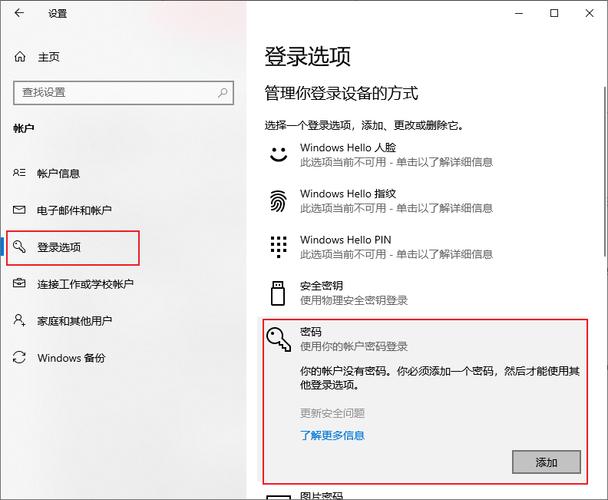
windows10 恢复设置在哪里
(图片来源网络,侵删)

5、重置过程:电脑将进入恢复状态,期间无法使用电脑,重置完成后,系统会自动重启几次,完成配置。

相关问题与解答

Q1: 重置过程中断电会怎样?

A1: 如果在重置过程中断电,可能会导致系统不稳定或数据丢失,建议在连接电源的情况下进行重置操作。

Q2: 重置后需要重新安装Windows 10吗?

A2: 不需要,重置功能会恢复到出厂设置或更新前的状态,Windows 10系统仍然会被保留。

通过上述详细步骤和相关说明,您可以更加方便地使用Windows 10的恢复设置来重置您的电脑。
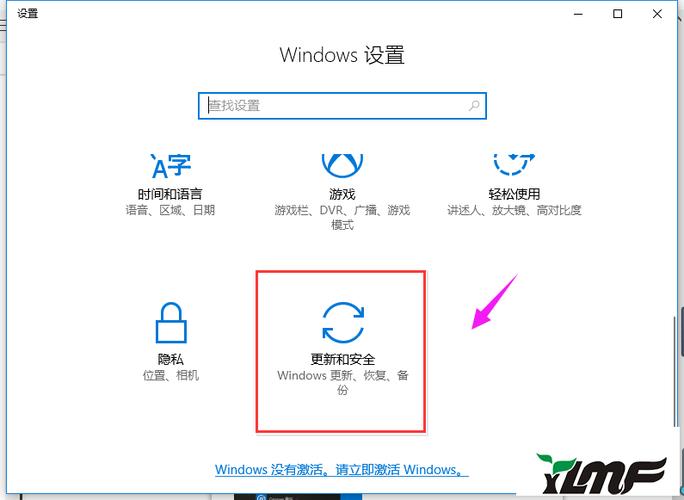
windows10 恢复设置在哪里
(图片来源网络,侵删)

【版权声明】:本站所有内容均来自网络,若无意侵犯到您的权利,请及时与我们联系将尽快删除相关内容!

(0)
热舞的头像热舞
上一篇 2024-08-15 06:54
下一篇 2024-08-15 06:55

相关推荐

  • 如何找到并打开6显卡的BIOS设置?

    显卡BIOS设置通常需要通过显卡的附带软件或系统内置的设备管理器来访问。具体步骤包括:打开设备管理器,找到显示适配器选项,右键点击你的显卡型号,选择更新驱动程序或属性,然后在弹出的窗口中寻找BIOS或固件更新选项。不同品牌和型号的显卡可能会有不同的操作路径。

    2024-08-29
    0024
  • 如何查找戴尔系统的激活码?

    戴尔系统激活码通常位于购买时提供的包装盒、产品说明书或电子邮件中。若未找到,可登录戴尔官网,输入产品序列号查询。如仍无法获取,建议联系戴尔客服寻求帮助。

    2024-08-13
    0086
  • 如何解决Windows 7系统中的常见错误?

    Windows 7系统出错可能由多种原因导致,包括软件冲突、驱动程序问题、系统文件损坏或病毒感染。确定具体错误位置通常需要查看系统日志、错误报告或使用故障排除工具。

    2024-08-24
    0022
  • 如何在Windows 7系统中连接无线网络?

    在Windows 7中连接无线网络,首先点击任务栏右下角的网络图标,选择要连接的无线网络名称,输入密码后点击“连接”。如果网络不在列表中,可点击“打开网络和共享中心”手动搜索并连接。

    2024-08-31
    0014

发表回复

您的邮箱地址不会被公开。 必填项已用 * 标注

广告合作

QQ:14239236

在线咨询: QQ交谈

邮件:asy@cxas.com

工作时间:周一至周五,9:30-18:30,节假日休息

关注微信