在联想电脑中设置硬盘涉及到对BIOS的调整,这通常包括识别硬盘模式、启动顺序以及确保系统正确引导,下面将详细解析如何在不同情况下进行联想硬盘的设置。
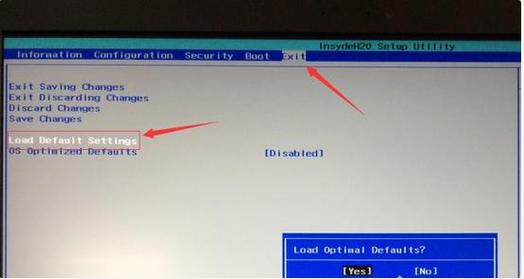
1、进入BIOS设置
确认启动热键:联想笔记本进入BIOS的启动热键通常是F1或F2,特定型号可能会有不同,因此需要提前查找自己笔记本型号对应的热键。
进入BIOS界面:开机时立即按下F1键,便可进入BIOS设置界面,在此可以进行各类硬件设置,包括硬盘模式的调整。
2、设置硬盘模式
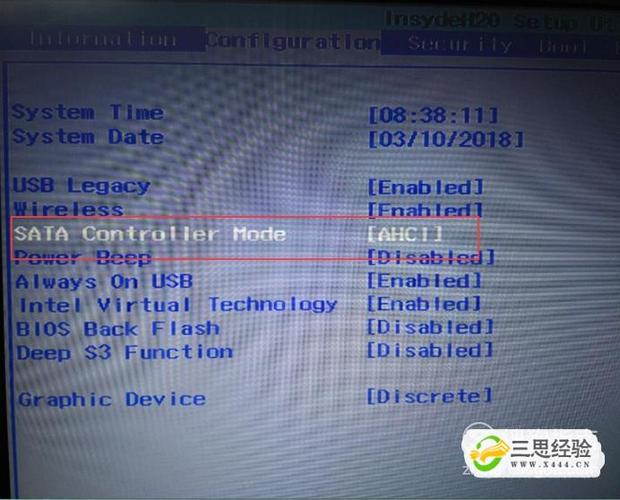
选择SATA操作模式:在BIOS中使用方向键将光标移至“Config”,然后选择“Serial ATA (SATA)”并进入,此处可以选择AHCI模式或IDE/兼容性模式,这取决于你的操作系统和需求。
开启或关闭RAID功能:如果使用多个硬盘并且需要支持RAID,可以在此处进行设置,但一般用户很少需要在个人电脑上使用RAID功能。
3、调整启动顺序
设置启动优先级:在BIOS中找到启动选项(Boot或Startup),调整启动设备的先后顺序,比如设置硬盘为第一启动项,确保系统从硬盘启动。
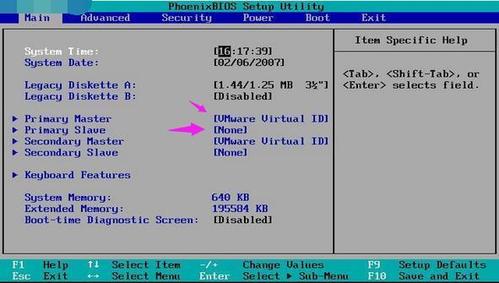
启用快捷启动菜单:某些联想机型允许通过F12键快速选择启动设备,这在从USB或光盘启动时特别有用。
4、解决启动问题
恢复BIOS默认设置:如果在更改设置后遇到启动问题,可以尝试恢复BIOS到默认设置,这将撤销所有更改并可能解决问题。
检查硬盘检测问题:若BIOS未能识别硬盘,需检查硬盘连接是否正确,或者在计算机管理中查看硬盘状态是否正常。
5、管理硬盘分区
打开磁盘管理工具:在Windows系统中,通过“计算机管理”可以访问磁盘管理工具,进行分区、格式化和指定驱动器字母等操作。
创建或删除分区:在磁盘管理工具中,右键点击硬盘空间,即可选择创建、格式化或删除分区,这在安装新系统或重新配置存储空间时非常有用。
6、硬盘升级与优化
添加固态硬盘(SSD):对于性能提升有显著效果的SSD,安装后需要在BIOS中识别并设置为首选启动盘。
优化硬盘性能:在BIOS中选择AHCI模式可以提高SSD的性能,因为它支持高级存储功能,比如TRIM命令,有助于维护SSD的寿命和性能。
在掌握了以上设置之后,还需要注意一些细节:
当修改BIOS设置时,请确保电源稳定,以防突然断电造成设置无效或硬件损坏。
在调整硬盘启动顺序时,要清楚每个启动设备的功能,以免错误地调整顺序导致启动问题。
对于新手用户,建议在有经验的人士指导下进行BIOS设置,因为不当的设置可能导致系统不稳定甚至无法启动。
完成硬盘设置后,记得保存更改并退出BIOS,如果有任何疑问,参照用户手册或咨询技术支持是很好的选择。
相关问题与解答
Q1: 如何在没有光驱的联想笔记本上安装操作系统?
Q2: 联想笔记本的硬盘接口类型有哪些?
Q1: 对于没有光驱的联想笔记本,可以使用USB闪存驱动器或外接DVD刻录机来安装操作系统,首先制作一个可启动的USB安装介质,然后在BIOS中设置USB设备为首选启动项,并在开机启动时通过USB安装操作系统。
Q2: 联想笔记本通常采用SATA接口的硬盘,部分新型笔记本也支持M.2接口的固态硬盘(SSD),SATA接口硬盘常见于2.5英寸和7毫米厚的规格,而M.2 SSD则提供更快的数据传输速度和更低的功耗。
【版权声明】:本站所有内容均来自网络,若无意侵犯到您的权利,请及时与我们联系将尽快删除相关内容!