硬盘设置
-
如何调整联想电脑的硬盘设置?
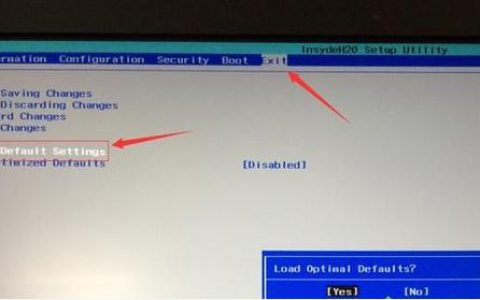
联想硬盘设置方法包括进入BIOS界面,选择“Devices”选项卡,找到并点击“ATA Devices Configuration”,选择需要配置的硬盘,根据需求进行设置。
-
如何设置XP系统联想电脑的硬盘?
在Windows操作系统中,设置联想电脑的硬盘通常涉及到磁盘管理。可以通过“我的电脑”右键选择“管理”,进入“计算机管理”窗口,然后选择“磁盘管理”来进行分区、格式化或更改驱动器字母等操作。具体步骤可能因操作系统版本而异。
-
如何在BIOS中查找硬盘设置选项?
BIOS设置中的硬盘配置通常位于”Advanced”或”Storage”菜单下。具体位置可能因不同的BIOS版本和主板制造商而异。在BIOS设置中,您可以查看和管理硬盘的启动顺序、AHCI/RAID模式等选项。
-
如何在电脑系统中定位及配置硬盘设置?
电脑的硬盘设置通常位于系统偏好设置或控制面板中,具体取决于操作系统。在Windows系统中,可通过“控制面板”中的“磁盘管理”访问;在macOS中,则通过“系统偏好设置”下的“存储”选项查看。
-
如何在BIOS界面中找到硬盘设置选项?
BIOS中的硬盘选项通常位于”Advanced”或”Boot”菜单下。具体位置可能因BIOS版本和制造商而异。您可以在启动时按特定键(如F2、F10、F12、DEL等)进入BIOS设置,然后查找与硬盘相关的选项。
-
如何在联想电脑上查找硬盘设置选项?
联想硬盘的设置通常在BIOS或UEFI固件中进行。启动电脑时,按F1、F2、Del或Esc等键(具体按键取决于你的电脑型号)进入BIOS/UEFI设置界面。在此界面内找到硬盘设置选项,你可以调整硬盘模式、查看硬盘信息或进行其他相关设置。