在安装了DVD之后,用户通常需要在电脑中查找和访问DVD内容,下面将详细介绍如何在Windows操作系统中找到已安装的DVD内容,以及如何处理一些常见的相关问题。
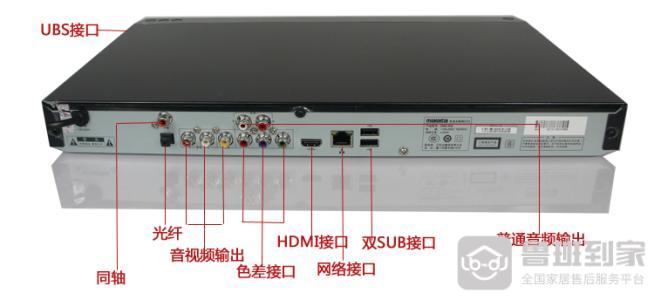
1、DVD插入及识别
插入DVD光盘:将DVD光盘平整地插入电脑的DVD驱动器,确保光盘被电脑完全读取。
等待系统识别:系统会自动识别光盘,并尝试读取其中的数据,这一过程可能需要几秒钟时间。
2、通过资源管理器访问
打开文件资源管理器:双击电脑桌面上的“此电脑”或“我的电脑”图标打开文件资源管理器。
定位到DVD驱动器:在“有可移动存储的设备”区域中寻找“DVD驱动器”,双击该图标即可看到DVD内容。
3、常见存放位置
默认播放:如果电脑设置了自动播放功能,插入DVD后通常会弹出一个自动播放窗口,询问用户如何处理DVD内容。
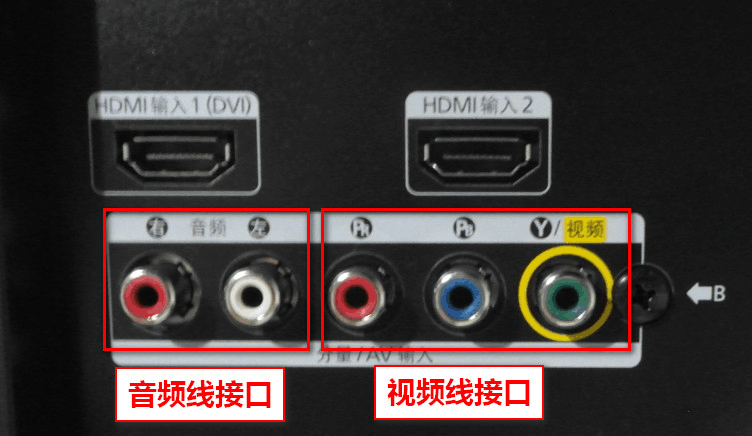
临时文件夹:在某些系统中,DVD内容可能会被自动提取到系统的临时文件夹中,可以通过搜索功能查找这些文件。
4、设备管理器中的DVD驱动器
检查设备状态:通过右键点击“此电脑”选择“管理”,在左侧菜单选择“设备管理器”,检查DVD驱动器是否在列表中正常显示,并且没有警告标志。
更新驱动程序:如果DVD驱动器显示存在问题,可以尝试更新或重新安装驱动程序来修复。
5、Windows设置和优化
Windows疑难解答:使用Windows内置的硬件和设备疑难解答功能,解决DVD驱动器不显示的问题。
BIOS设置检查:确保BIOS设置正确,芯片组驱动程序为最新,这有助于提高硬件兼容性和稳定性。
6、注册表调整
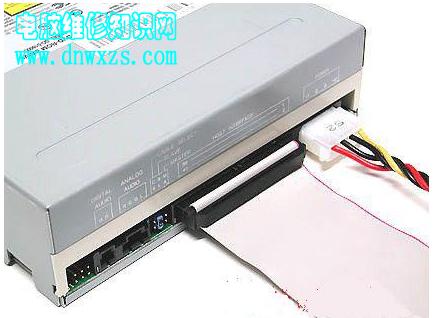
修改注册表项:对于高级用户,可以尝试修改注册表项“LowerFilters”,有时这能解决DVD驱动器无法识别的问题。
重启计算机:在进行任何重要的系统更改,包括修改注册表后,重启计算机以确保所有更改正确应用。
理解与处理DVD驱动器问题时,用户可能会遇到以下疑问或难题,以下是一些常见问题及其解答:
Q1: DVD插入后没有任何反应怎么办?
A1: 确保DVD驱动器门关闭,如果还是无反应,尝试重启计算机,如果问题依旧,可能是驱动器硬件故障,需要专业技术人员检查。
Q2: DVD驱动器在“此电脑”中显示为CD驱动器是为什么?
A2: 这可能是由于系统识别错误或驱动程序问题,尝试卸载然后重新安装DVD驱动器的驱动程序。
找到并成功访问已安装的DVD内容涉及多个方面,从正确的物理安装到系统的软件设置,了解这些步骤可以有效帮助用户解决常见的DVD驱动器问题,提升使用体验,对于任何技术问题的解决,保持耐心和逐步排查总是关键,希望以上信息能帮助大家更好地管理和使用自己的电脑设备。
【版权声明】:本站所有内容均来自网络,若无意侵犯到您的权利,请及时与我们联系将尽快删除相关内容!