在Windows 10系统中,激活进程不仅是验证软件合法性的关键一步,也是解锁系统全部功能的必要条件,下面将深入探讨如何找到和理解Windows 10的激活进程及相关操作。
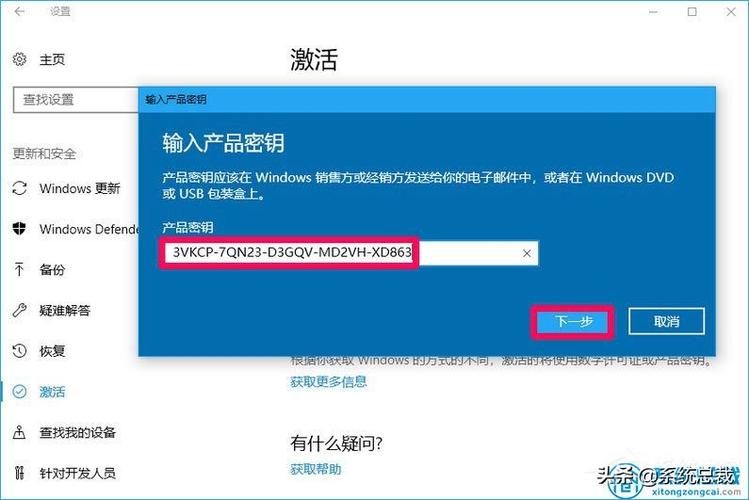
查看激活状态
1. 通过“设置”查看激活状态
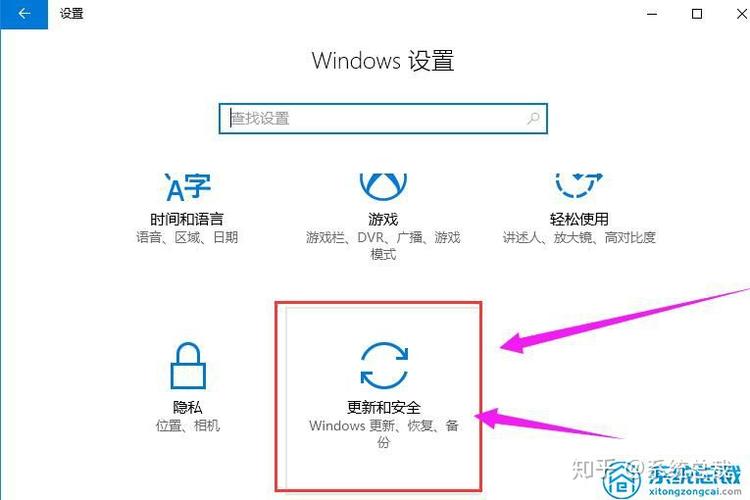
打开设置:首先点击Windows 10界面左下角的“开始”按钮,然后选择“设置”,这个选项通常位于开始菜单的底部。
系统信息:在“设置”菜单中,点击“更新和安全”,之后选择“激活”一栏,这里会显示Windows 10的激活状态,包括操作系统版本、激活状态和产品密钥等信息。
2. 使用命令提示符查看激活状态
以管理员身份运行CMD:按下Win + S组合键打开搜索栏,输入“命令提示符”,右键点击并选择“以管理员身份运行”,这一步是确保能够顺利执行查看激活状态的命令。
输入命令查看状态:在命令提示符窗口中,输入slmgr.vbs /xpr,然后按回车键,命令执行后,会显示出Windows 10的激活状态,包括许可证状态和激活截止日期。
激活Windows 10
1. 通过控制面板激活
进入控制面板:点击“开始”按钮,然后选择“控制面板”,这通常是在进行系统级设置时需要访问的地方。
找到系统设置:在控制面板内,点击“系统和安全”,接着选择“系统”,这一区域包含了关于电脑系统的基本信息和设置选项。
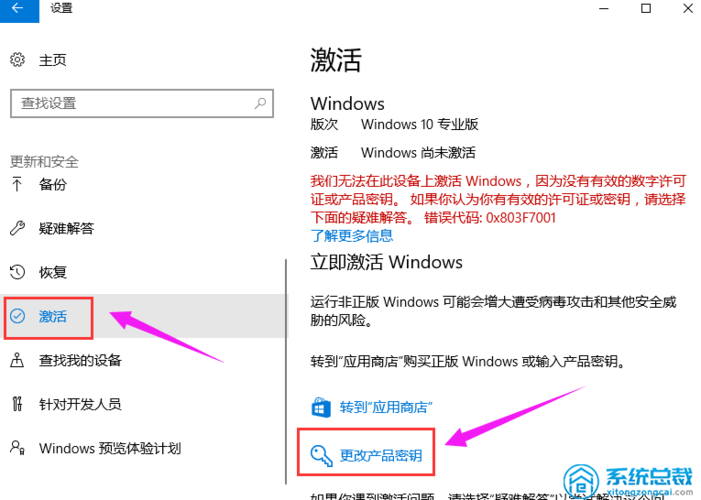
激活操作:在系统页面的右下角,点击“更改产品密钥”,之后会进入一个可以输入产品密钥进行激活或更改产品密钥的界面,输入正确的产品密钥后,按照指示完成激活过程。
2. 使用命令提示符激活
使用管理员权限:确保以管理员身份运行命令提示符,如前文所述,这对执行激活命令是必需的。
输入激活命令:在命令提示符中,输入相应的激活命令,例如使用slmgr /ipk后跟产品密钥进行安装,再用slmgr /ato尝试自动激活系统,这些命令可以帮助用户在无法通过常规方法激活时,仍能完成操作系统的激活。
针对上述内容,以下是相关问题与解答:
Q1: Windows 10未激活会有什么影响?
A1: 如果Windows 10未激活,一段时间后系统功能将受到限制,比如桌面会变黑,系统会定期提醒用户进行激活,且一些个性化设置和功能更新将不可用。
Q2: 产品密钥在哪里购买?
A2: 产品密钥可以通过多种渠道购买,包括微软官网、电子商务平台或通过计算机软件销售点,确保从合法渠道购买以避免使用非法密钥带来的风险。
通过上述详细解析,您现在应该对如何在Windows 10中找到和执行激活进程有了全面的了解,确保按照步骤正确操作,以保障您的操作系统顺畅运行。
【版权声明】:本站所有内容均来自网络,若无意侵犯到您的权利,请及时与我们联系将尽快删除相关内容!