在Windows操作系统中,用户账户控制(User Account Control, 简称UAC)是一个关键的安全特性,下面将深入探讨如何找到并调整这些设置,以确保您的计算机使用体验既安全又舒适:
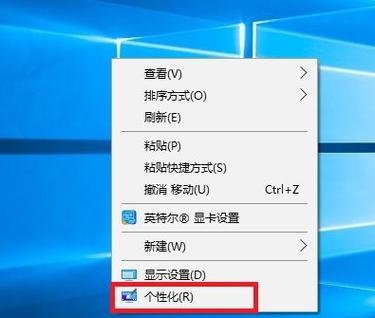
1、进入用户账户控制设置的两种方法
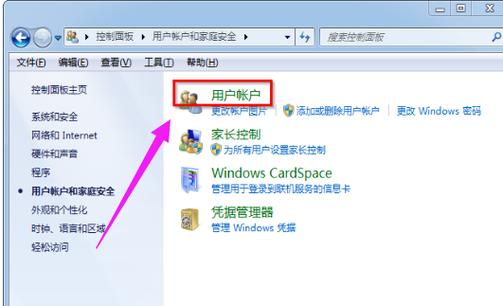
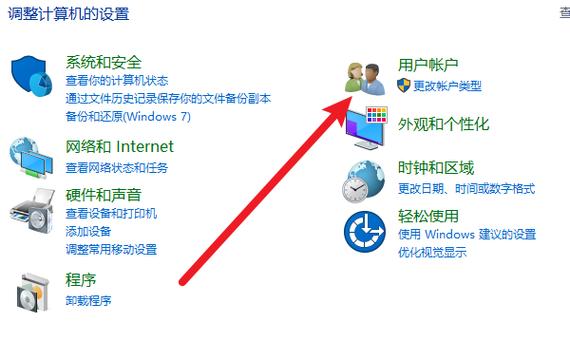
通过控制面板访问:您可以通过右键单击“此电脑”并选择“属性”,进入控制面板主页,在控制面板中,点击“用户账户”进入,然后选择与用户账户相关的链接,进一步点击后,可以在账户列表边上找到用户账户控制设置。
通过安全与维护访问:另一种方法是在“此电脑”属性页面中,点击“安全与维护”,然后选择“更改用户账户控制设置”,这样也可以进入到用户账户控制的界面。
2、用户账户控制 (UAC) 的功能和重要性
防止未经授权的更改:UAC的作用是为了防止对Windows系统进行未经授权的更改,当系统操作需要管理员级别的权限时,UAC会提示您批准或拒绝这些更改。
保护系统免受恶意软件影响:正确配置和使用UAC可以帮助保护您的Windows设备免受恶意软件和未经授权的修改的影响,从而提高系统安全性。
3、调整UAC的提示级别
关闭或打开UAC:在某些情况下,您可能会觉得UAC的提示过于频繁而希望关闭它,或者您想要增加提醒的安全性而打开它,在UAC设置界面,您可以选择不同的提示级别来满足您的需求。
选择适当的提示等级:Windows提供了几个不同的UAC提示级别,从总是通知到从不通知,选择一个适合您日常使用的级别,可以在安全性和便捷性之间找到一个平衡点,如果您经常需要安装新软件或更改系统设置,可能需要降低提示频率以避免过多的打扰。
4、多用户环境下的账户管理
添加和管理多个用户账户:Windows允许在同一台设备上添加多个用户账户,每个用户可以拥有自己的设置、文档和应用程序,这对于家庭环境特别有用,家长可以设置具有管理权限的账户来控制设置和安装软件,而孩子可以使用带有家长控制的标准账户。
5、教育用户正确应对UAC提示
理解UAC提示的意义:当UAC弹出提示时,用户应仔细阅读所显示的信息,并认识到这是Windows保护机制的一部分,不要轻易点击“是”或“否”,而是应根据当前正在进行的操作判断是否应该允许该操作。
至此,我们已经详细讨论了如何在Windows系统中找到和调整用户账户控制设置,以及有效管理多用户环境下的账户,我们将探讨两个与用户账户控制相关的常见问题及其答案,以帮助您更好地理解和使用这一重要的安全特性。
相关问题与解答
Q1: 如何为特定应用程序设置UAC权限?
A1: 在UAC设置中,有一个选项叫做“更改当程序要求更高权限时的通报方式”,您可以选择“自动拒绝”或“提示我”,以便为特定应用程序设置UAC权限,选择“自动拒绝”会禁止未经明确授权的应用程序提升权限,而选择“提示我”则会在应用程序需要更高权限时显示UAC提示。
Q2: UAC设置为最高级别是否会影响系统性能?
A2: UAC本身主要是一个安全提示机制,并不会直接影响系统性能,如果UAC设置得过高,可能会导致频繁的安全提示,这可能会间接影响用户体验,因为用户需要频繁地进行交互确认,建议根据个人使用习惯调整到合适的提示级别,既可以保证安全,也能保持良好的使用体验。
通过上述详细解析,我们了解到用户账户控制是Windows系统中一个重要的安全功能,合理地设置和管理用户账户控制不仅能够提高系统的安全性,还能优化用户的使用体验。
【版权声明】:本站内容若无意侵犯到您的权利,请及时与我们联系将尽快删除相关内容!